

Este artículo explica las operaciones habituales del Administrador de archivos de cPanel: crear carpetas y archivos, subir contenido, editar, mover, cambiar permisos, buscar y proteger directorios con contraseña.
Equivalente a FTP: Esta herramienta ofrece funciones similares a un cliente FTP (FileZilla): administrar directorios y subir o descargar archivos, pero desde el navegador.
Acceder al Administrador de archivos
- Ingresá a cPanel desde el portal de clientes o en
https://tudominio.com/cpanel. - Andá a Archivos → Administrador de archivos.

Publicación web: Para archivos visibles en tu sitio, trabajá dentro de public_html. No eliminés carpetas del sistema (mail, etc, tmp).
Crear un archivo o directorio
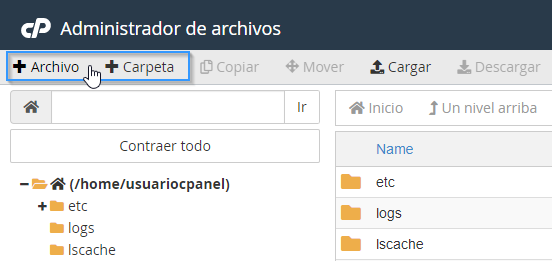
- En la barra de herramientas, hacé clic en + Archivo o + Carpeta.
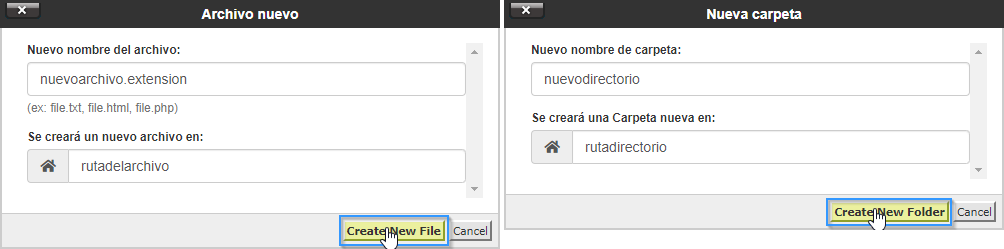
- Ingresá el nombre y confirmá el directorio destino (por defecto, el directorio actual).
- Hacé clic en Create New File o Create New Folder.
Editar un archivo creado
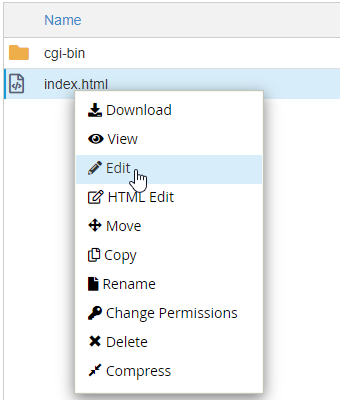
- Clic derecho sobre el archivo → Edit (Editar).
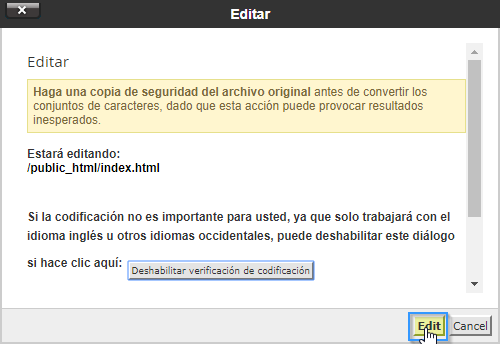
- Dejá la codificación por defecto y confirmá con Edit nuevamente.
- Modificá el contenido en el editor y guardá los cambios.
Subir y descargar contenido
- Navegá hasta el directorio destino.
- Hacé clic en Cargar (Upload) en la barra de herramientas.
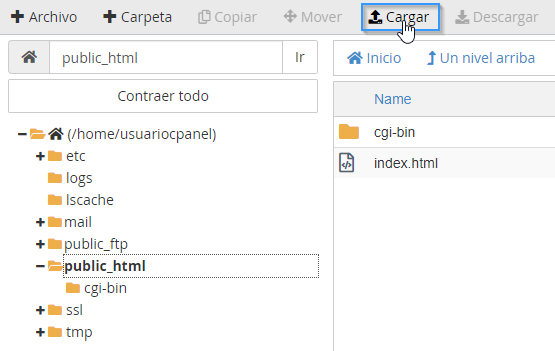
Arrastrá archivos a Suelte los archivos aquí para comenzar a cargarlos o usá Seleccionar archivo.
Carpetas completas: El administrador no permite subir directorios. Comprimilos en .zip en tu PC, subí el archivo y descomprimilo con clic derecho → Extract (Extraer).
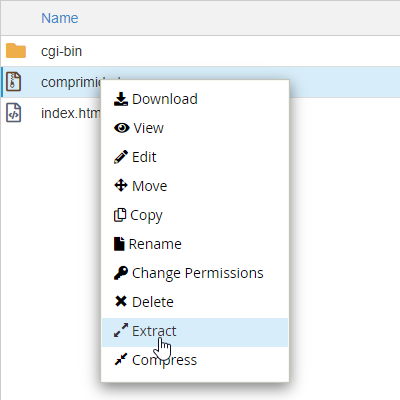
Indicá la carpeta de destino y hacé clic en Extract File(s).
Para descargar, seleccioná el archivo y usá Descargar en la barra de herramientas o clic derecho → Download.
Mover o copiar archivos
- Clic derecho sobre el archivo o carpeta.
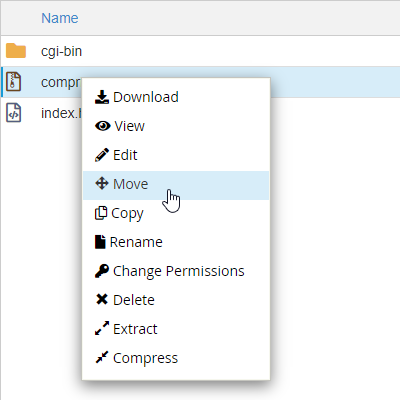
- Elegí Move (Mover) o Copy (Copiar).
- Ingresá la ruta destino y confirmá con Move File(s) o Copy File(s).
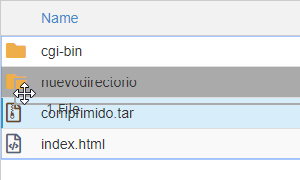
También podés arrastrar un archivo o carpeta sobre otro directorio en el árbol lateral para moverlo:
Cambiar permisos
En la columna de permisos de la ventana de contenido, hacé clic sobre el valor numérico del archivo o carpeta para modificarlo.

| Tipo | Permiso habitual |
|---|---|
| Archivos | 644 |
| Carpetas | 755 |
Buscar archivos o directorios
Usá el buscador en la parte superior derecha. Podés limitar la búsqueda al directorio actual, a public_html o a toda la cuenta.
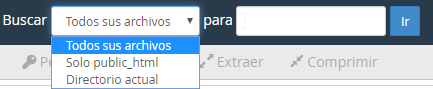
Ingresá el término y hacé clic en Ir (Go). Se abrirá una ventana con los resultados.
Proteger un directorio con contraseña
- Clic derecho sobre la carpeta → Password Protect.
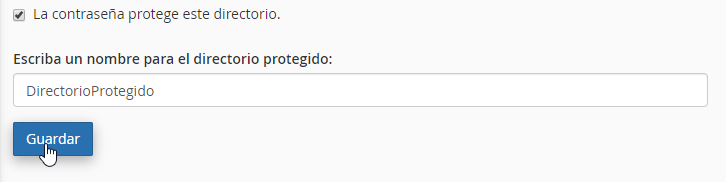
- Asigná un nombre visible para el área protegida y activá La contraseña protege este directorio.
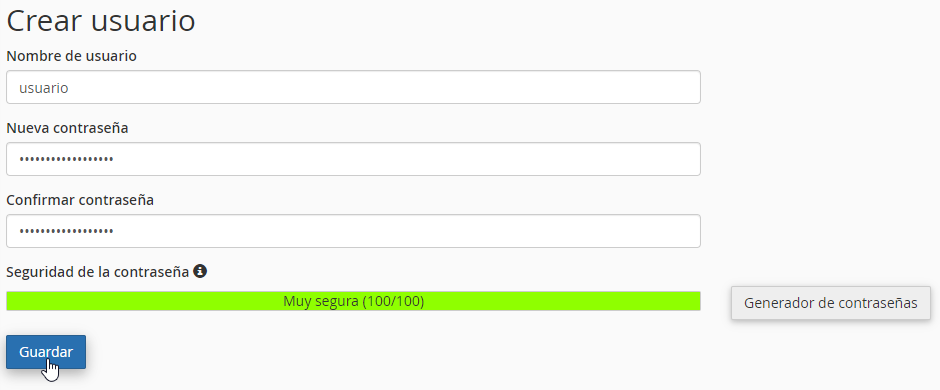
- Creá un usuario autorizado con contraseña para acceder al directorio.
Los subdirectorios dentro de la carpeta protegida también quedarán protegidos.
Para quitar un usuario, seleccionalo en Usuarios autorizados y hacé clic en Eliminar usuario:
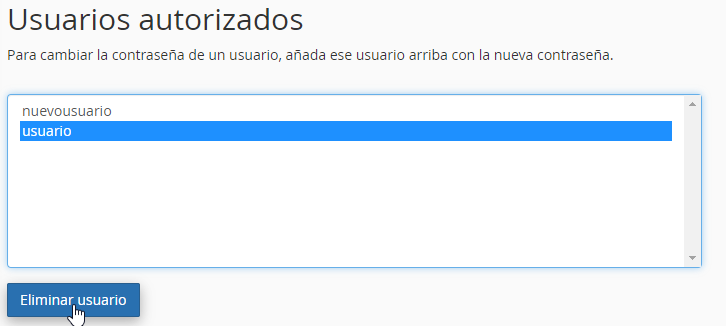
Para desactivar por completo la protección, desmarcá La contraseña protege este directorio y guardá (ver también el artículo de Privacidad del directorio).
Eliminar un archivo
- Seleccioná el archivo o carpeta en la ventana de contenido.
- Hacé clic en Borrar (Delete) en la barra superior.
- Confirmá la eliminación.
Precaución: La eliminación es permanente si no tenés backup. Verificá bien la ruta antes de borrar carpetas con contenido del sitio.
Problemas frecuentes
- Error al subir: puede ser disco lleno; revisá Espacio agotado: cómo solucionarlo.
- Archivo muy grande: usá FTP o comprimí el archivo antes de subirlo.
- Error 500 tras editar .htaccess: revertí el cambio o restaurá desde backup.
- No encuentro un archivo: activá archivos ocultos (dotfiles) en Configuración del administrador.
Si una operación falla, borraste archivos por error o no podés restaurar permisos, abrí un caso desde el portal de clientes o consultá por el chat online del sitio.