

Este artículo describe para qué sirve el Administrador de archivos de cPanel y cómo usar su interfaz para gestionar el contenido de tu plan de hosting desde el navegador.
¿Para qué sirve?
El Administrador de archivos es una herramienta web que te permite administrar el contenido de tu hosting sin instalar un cliente FTP. Su funcionamiento es similar al explorador de archivos de tu computadora.
Con esta herramienta podés:
- Subir y descargar archivos desde tu disco local.
- Crear, editar y eliminar archivos y carpetas.
- Configurar permisos de archivos y directorios.
- Comprimir y descomprimir archivos.
- Editar archivos HTML, PHP y de configuración básicos.
Alternativa: Muchas de estas tareas también podés hacerlas con un cliente FTP (FileZilla, WinSCP). El Administrador de archivos es práctico para cambios puntuales sin configurar FTP.
Cómo acceder
- Ingresá a cPanel desde el portal de clientes o en
https://tudominio.com/cpanel. - Andá a Archivos → Administrador de archivos.
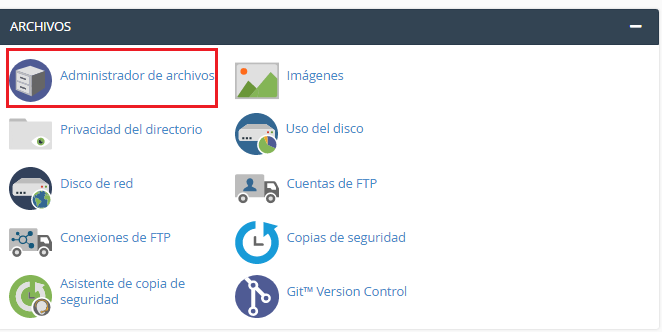
Al abrir la herramienta, verás la pantalla principal del administrador:
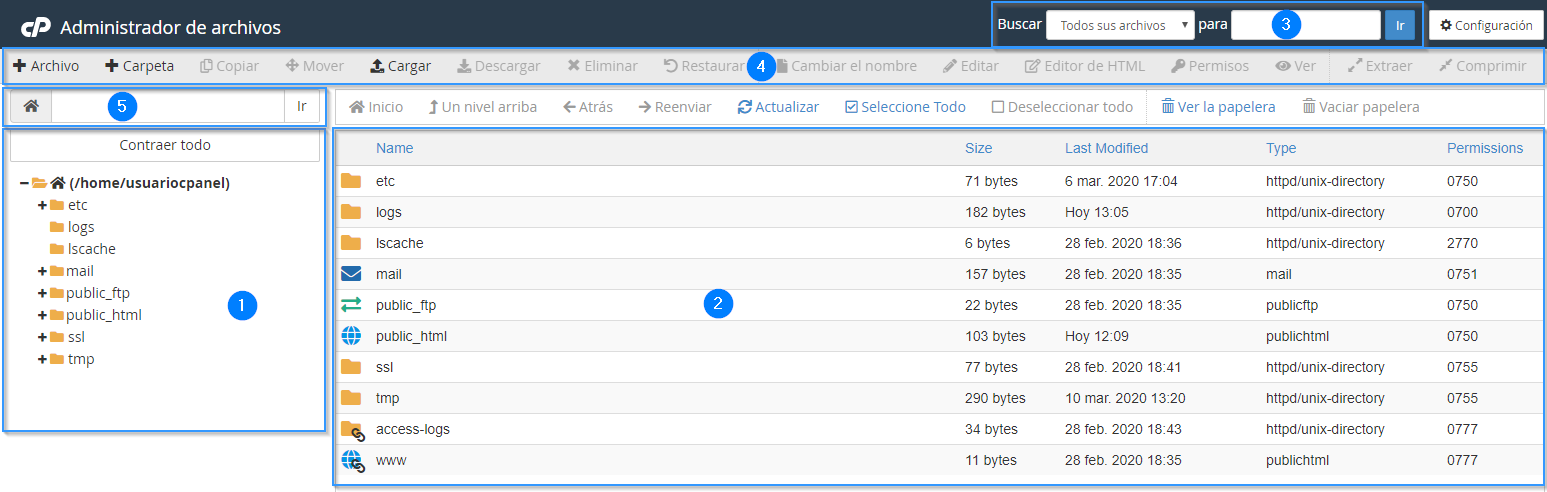
Secciones de la interfaz
El Administrador de archivos se divide en cinco áreas:
| N.º | Sección | Función |
|---|---|---|
| 1 | Árbol de directorios | Muestra la estructura de carpetas. Expandí subdirectorios con el icono +. Hacé clic en el nombre de una carpeta para ver su contenido. |
| 2 | Ventana de contenido | Lista archivos y subcarpetas del directorio actual, con tamaño, fecha de modificación y permisos. Si aparece vacía, la carpeta no tiene archivos o no tenés permisos para verlos. |
| 3 | Búsqueda | Localizá archivos o carpetas por nombre. En el desplegable elegís el alcance de la búsqueda (directorio actual o todo el hosting). |
| 4 | Barra de localización | Indica la ruta del directorio que estás viendo (p. ej. /public_html). |
| 5 | Barra de herramientas | Acciones principales: crear carpeta, subir, descargar, eliminar, editar, cambiar permisos, comprimir, etc. |
Carpetas importantes
| Carpeta | Uso |
|---|---|
public_html |
Raíz web del dominio principal. Acá van los archivos visibles en tu sitio (index.html, WordPress, etc.). |
public_html/subdominio |
Contenido de subdominios, según cómo estén configurados. |
mail, etc, tmp |
Carpetas del sistema. No las modifiques ni elimines archivos salvo indicación de soporte. |
Precaución: Eliminá o editá solo archivos que conozcas. Borrar archivos del sistema o de una aplicación (WordPress, Joomla, etc.) puede dejar el sitio inaccesible.
Acciones habituales desde la barra de herramientas
- + Carpeta / + Archivo: crear elementos nuevos en el directorio actual.
- Cargar (Upload): subir archivos desde tu computadora.
- Descargar: bajar una copia local de un archivo seleccionado.
- Permisos: cambiar permisos numéricos (p. ej. 644 para archivos, 755 para carpetas).
- Editar: modificar el contenido de archivos de texto desde el navegador.
- Comprimir / Extraer: crear o descomprimir archivos .zip.
Problemas frecuentes
- No veo archivos en una carpeta: puede estar vacía o no tenés permisos; verificá la ruta en la barra de localización.
- No puedo subir un archivo grande: revisá el límite de subida de PHP o usá FTP para archivos muy pesados.
- Cambié permisos y el sitio falla: restaurá 644 en archivos y 755 en carpetas dentro de
public_html. - No encuentro mi sitio: el contenido público suele estar en
public_html, no en la raíz de tu cuenta.
Si no podés acceder al Administrador de archivos, una acción falla o necesitás ayuda para ubicar una carpeta, abrí un caso desde el portal de clientes o consultá por el chat online del sitio.