

Este artículo explica cómo ver las estadísticas FTP de un dominio con Webalizer FTP. El informe sale del registro de esas conexiones, no de las visitas a la web.
¿Para qué sirve?
Sirve para ver, mes a mes, quién se conectó por FTP, qué rutas pidió y cuántos KB se transfirieron. Listar una carpeta también cuenta: el servidor envía el listado. El grueso de los KB suele ser la subida o la bajada de archivos.
- Hits: solicitudes FTP registradas.
- Files: las solicitudes que transfirieron un archivo.
- Sites: equipos distintos, por IP o por nombre.
- Visits: rachas del mismo equipo. Si vuelve después de 30 minutos, cuenta como otra.
- Pages: columna del informe. En FTP no representa páginas del sitio.
- KBytes: el tamaño de lo transferido.
Las subidas hechas con el Administrador de archivos no aparecen acá. El FTP de toda la cuenta también suma en Bandwidth; este informe es el detalle de un dominio.
Acceso: ingresá a cPanel desde el portal de clientes → Iniciar sesión en cPanel, o en https://tudominio.com/cpanel. Abrí Métricas → Webalizer FTP. Si hay varios dominios, hacé clic en Ver en el que quieras.
Ver el mes
La primera pantalla agrupa la transferencia por mes. Se actualiza cerca de una vez por día.
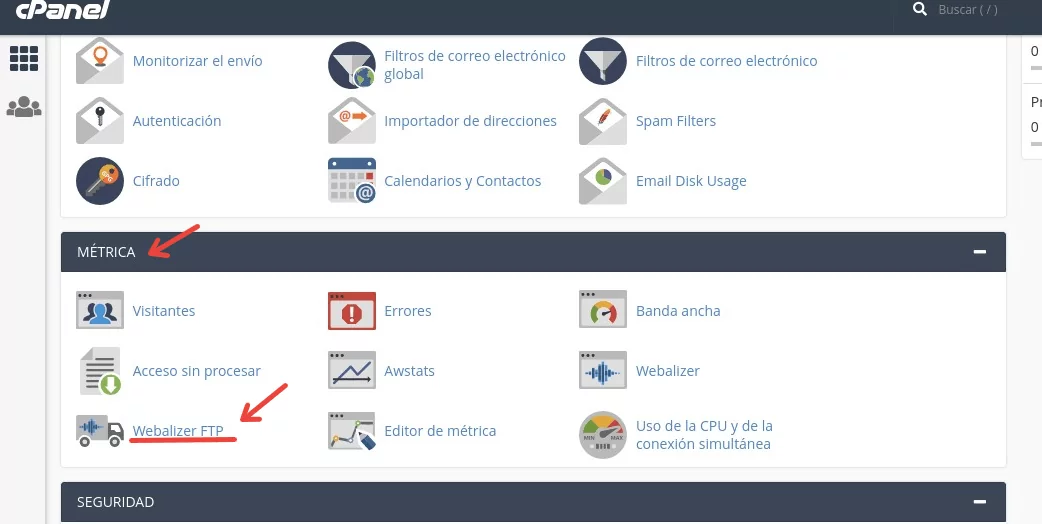
Debajo está la tabla de cada mes, con Hits, Files, Sites, Visits y KBytes.
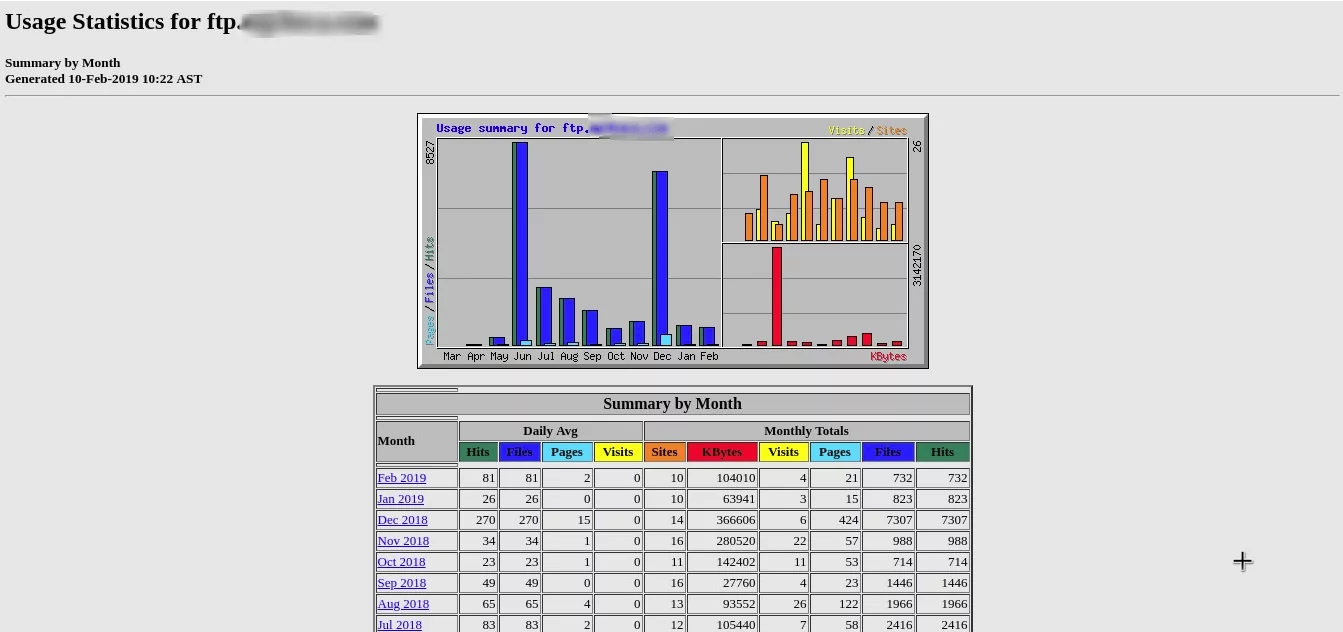
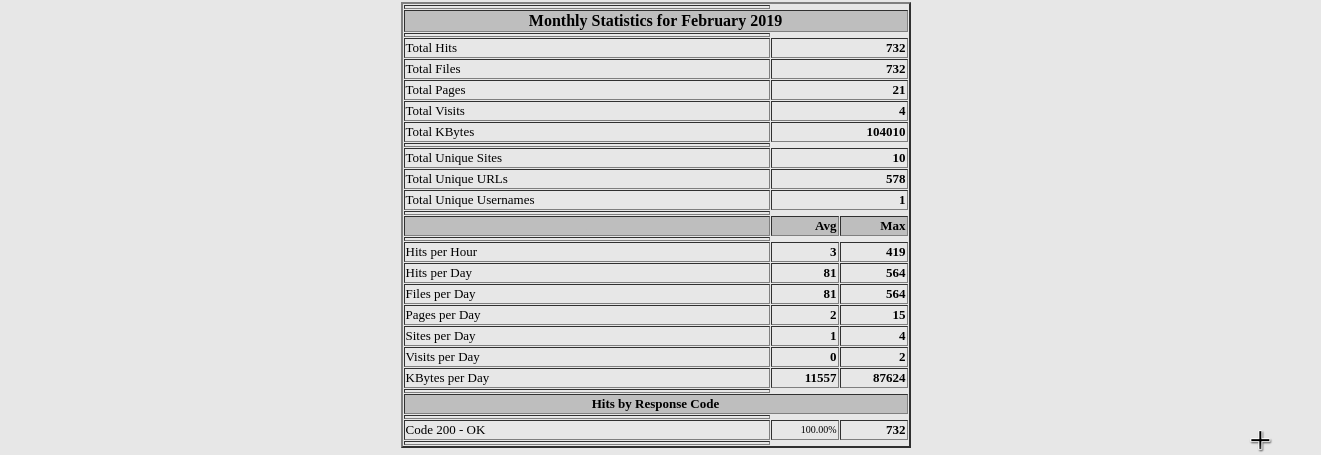
Hacé clic en el nombre del mes para abrir el detalle.
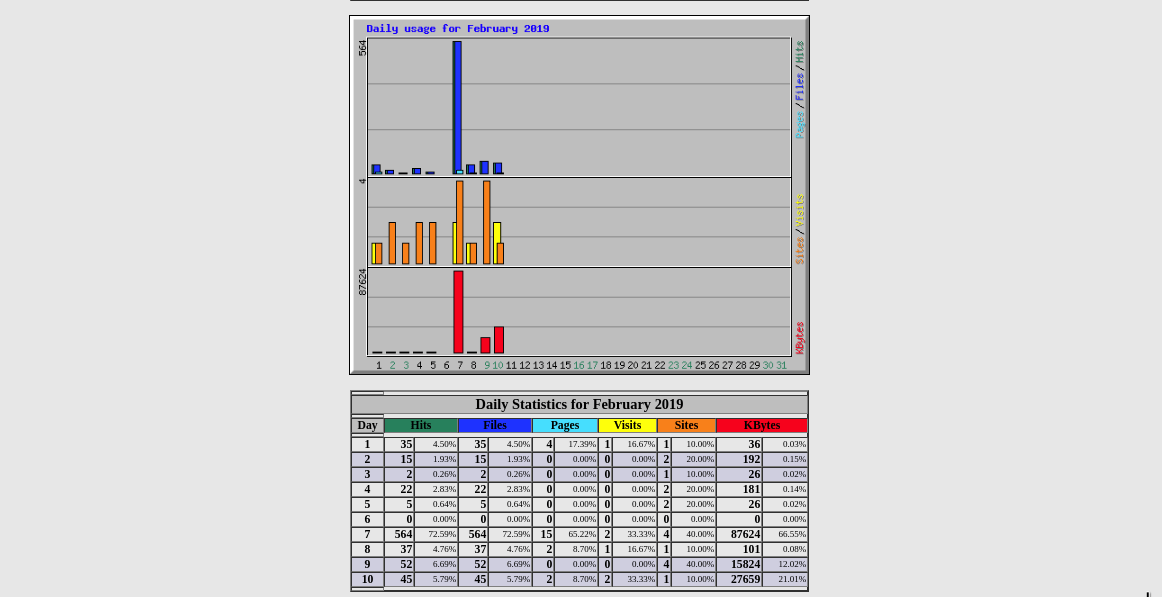
Daily Statistics es el consumo de cada día de ese mes.
Más abajo, en el mismo mes:
- Hourly Statistics: las 24 horas. Cada barra junta esa hora de todos los días del mes.
- URLs: las rutas de archivo más pedidas, de la más usada a la menos. Son caminos del FTP, no direcciones de la web.
- Sites: los equipos que más solicitudes hicieron.
- Usernames: los usuarios FTP que se conectaron.
- Countries: el país estimado de la IP de cada conexión.
Problemas frecuentes
- Subí archivos y el mes no se movió: si fue por el Administrador de archivos, Webalizer FTP no lo registra. Tiene que ser una conexión FTP.
- Pages está en cero o no coincide con los archivos: esa columna no cuenta las páginas del sitio ni cada archivo transferido. Para los archivos mirá Files y KBytes.
- Una hora parece un pico: esa barra suma la misma hora de todo el mes.
- El mes de hoy está bajo: falta la pasada del día.
- No está el ícono: puede estar desactivado en el servicio. Abrí un caso desde el portal de clientes.
Si el dominio tiene conexiones FTP y el mes sigue vacío después de una pasada, abrí un caso desde el portal de clientes o consultá por el chat online del sitio.