

Este artículo explica cómo ver qué carpetas ocupan el disco de la cuenta con Uso del disco en cPanel, y cómo borrar lo que ya no hace falta.
¿Para qué sirve?
La pantalla lista las carpetas de la cuenta, de la más pesada a la más liviana. Ahí se ve si el espacio lo usan el sitio, el correo, copias o archivos sueltos.
- Incluye las carpetas ocultas.
- También informa el espacio que está fuera de la carpeta personal, por ejemplo las bases de datos.
- Por eso el total puede no coincidir con la estadística Uso del disco de la pantalla principal: esa suma el conjunto de la cuenta y puede tardar en reflejar un borrado reciente.
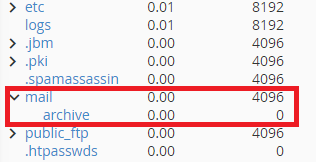
Importante: si el espacio está en la carpeta mail, no la borres ni vacíes sus archivos desde el Administrador de archivos. Ahí están las casillas. Los mensajes se borran desde Webmail, y la Papelera y la carpeta de spam también hay que vaciarlas. Si después de eso el disco no alcanza, escribinos al área comercial desde el portal de clientes o por el chat online para actualizar el servicio.
Acceso: ingresá a cPanel desde el portal de clientes → Iniciar sesión en cPanel, o en https://tudominio.com/cpanel. Abrí Archivos → Uso del disco.
Ver qué carpeta pesa más
- Abrí Archivos → Uso del disco.
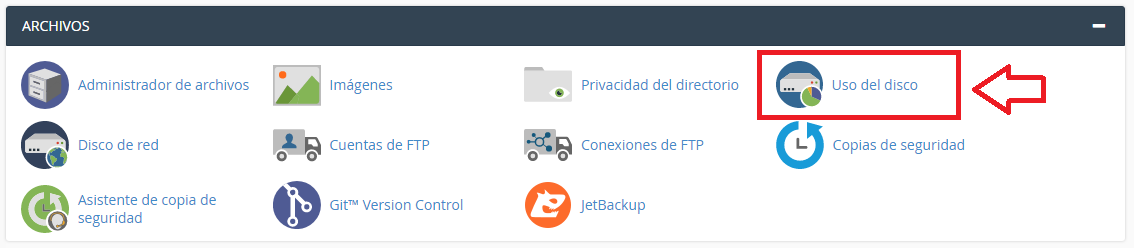
- El listado muestra las carpetas en árbol. Ordenalo por Uso del disco para ver primero las más grandes.
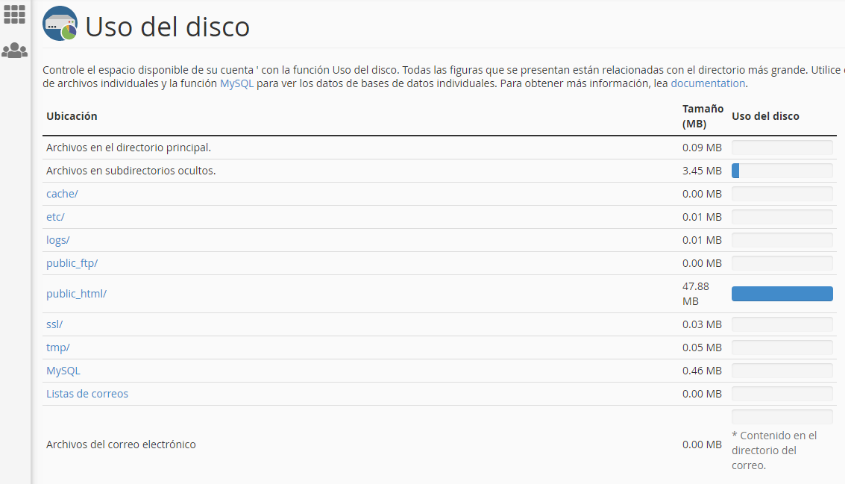
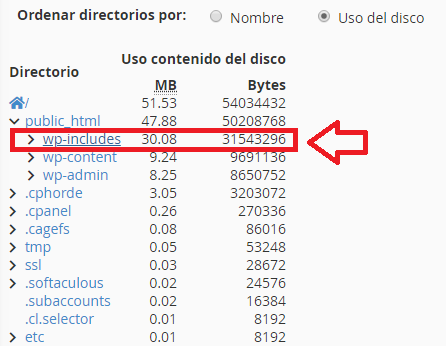
Las barras comparan cada carpeta con la más grande de la lista, no con el total del plan. Bajá por el árbol para ver el detalle de cada una. Un clic en el nombre abre esa carpeta en el Administrador de archivos.
Si la carpeta grande es mail, el peso es el de las casillas.
Borrar lo que sobra
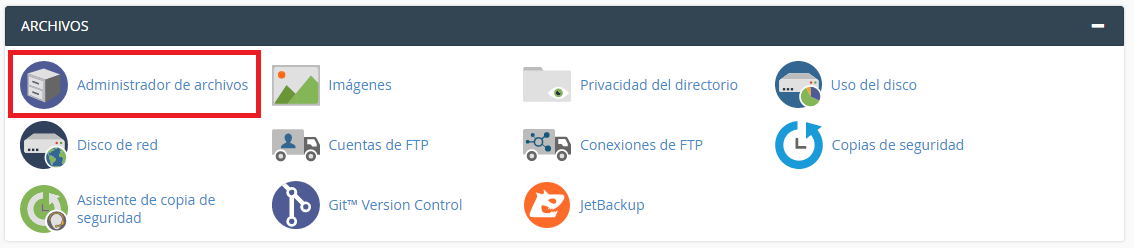
Anotá la ruta de la carpeta antes de salir. Después abrí Archivos → Administrador de archivos y borra ahí copias .zip, instaladores viejos, error_log y archivos que ya no uses. No borres la carpeta del sitio ni la carpeta mail enteras.
Problemas frecuentes
- La portada marca más espacio que esta lista: la estadística de la portada incluye las bases de datos y puede ir atrasada respecto de un archivo que acabás de borrar.
- Borré mensajes y
mailsigue igual: los mensajes de la Papelera y de la carpeta de spam siguen ocupando disco hasta que esas carpetas se vacían. - Quise achicar
maildesde el Administrador de archivos: esa carpeta se deja como está. El correo se borra desde Webmail. - Aparece “disk quota exceeded” al guardar un archivo: la cuenta llegó al espacio disponible. Liberá carpetas o pedí la actualización al área comercial.
Si la lista no carga o una carpeta figura con un tamaño que no coincide con sus archivos, abrí un caso desde el portal de clientes o consultá por el chat online del sitio.