

Este documento contiene información para instalar Moodle desde Softaculous en cPanel y dejarlo listo para crear tus cursos.
Moodle es una plataforma de aprendizaje en línea de código abierto. Sirve para crear cursos, cargar materiales, tomar exámenes y seguir el avance de los alumnos. Se instala en pocos minutos con Softaculous Apps Installer.
¿Para qué sirve?
- Armar un campus virtual para una escuela, una universidad o una empresa.
- Publicar cursos con videos, archivos, foros, tareas y cuestionarios.
- Gestionar alumnos, profesores y calificaciones.
Antes de instalar: Moodle necesita una versión reciente de PHP y el valor max_input_vars en 5000 o más. Ajustalo en cPanel, en Software → Editor INI de MultiPHP. Moodle también ocupa bastante espacio en disco y memoria, sobre todo con muchos alumnos o videos. Si tu servicio se queda corto, podés actualizarlo consultando al área comercial desde el portal de clientes o el chat online.
Acceso: ingresá a cPanel desde el portal de clientes → Iniciar sesión en cPanel, o en https://tudominio.com/cpanel. Después abrí Software → Softaculous Apps Installer.
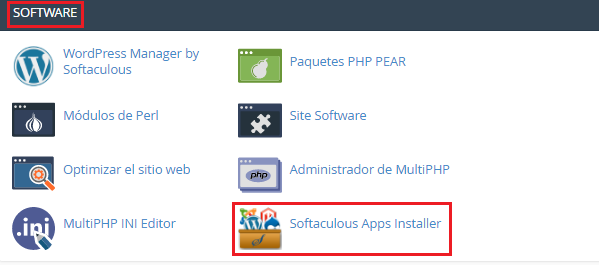
Instalar Moodle
- En el buscador de Softaculous, escribí
Moodley abrilo.
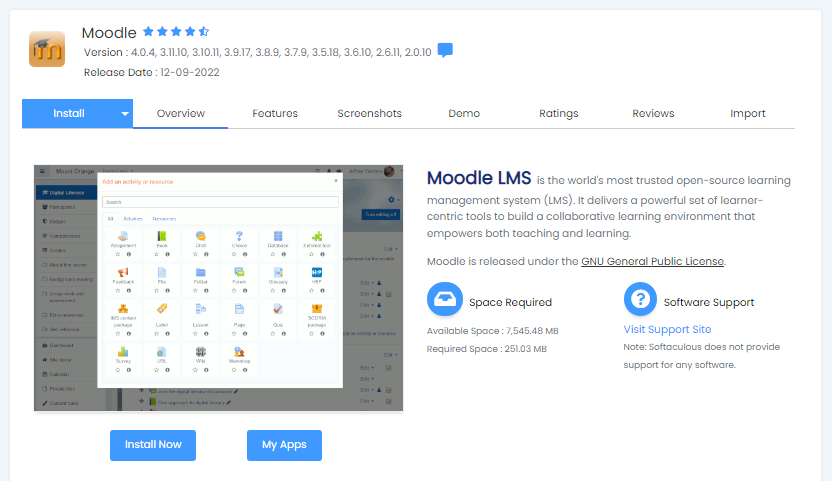
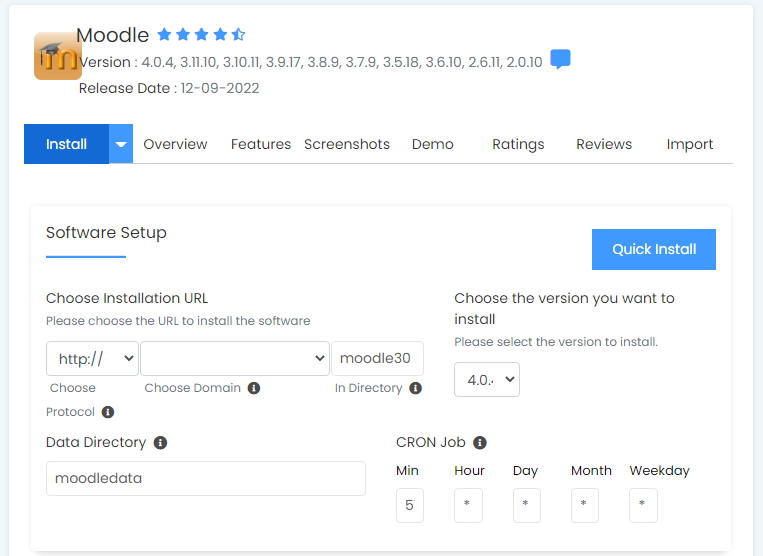
- Hacé clic en Install y completá Software Setup:
- Choose Installation URL: el dominio y la carpeta donde vas a ver Moodle. Por ejemplo, dejá la carpeta vacía para
https://tudominio.com, o escribícampusparahttps://tudominio.com/campus. - Choose the version: dejá la versión que propone Softaculous, que es la más reciente compatible con el servidor.
- Data Directory: la carpeta
moodledata, donde Moodle guarda los archivos de los cursos. Dejá la ruta que propone Softaculous, que queda fuera depublic_html. Nunca la pongas dentro de la carpeta pública. - CRON Job: la tarea que envía notificaciones, procesa calificaciones y limpia archivos temporales. Moodle recomienda que corra cada minuto.
- Choose Installation URL: el dominio y la carpeta donde vas a ver Moodle. Por ejemplo, dejá la carpeta vacía para
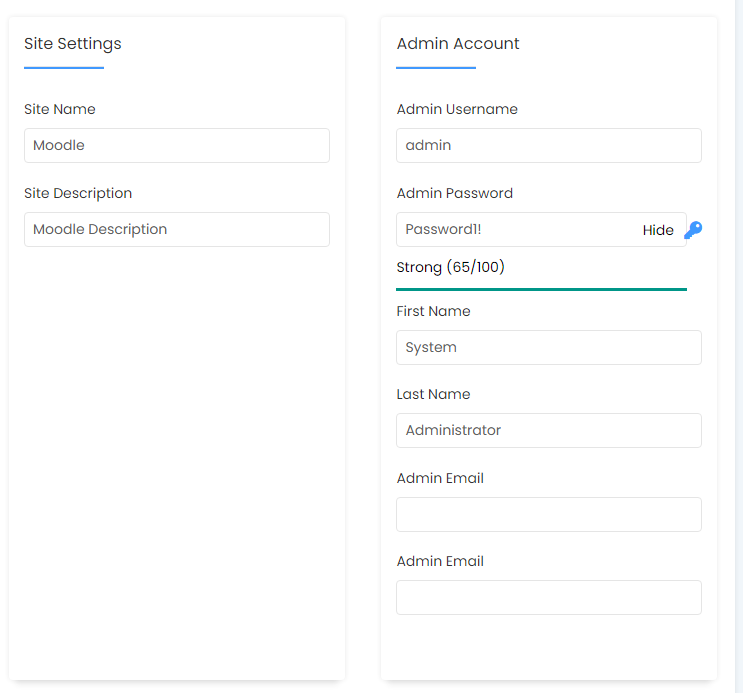
- Completá Site Settings y Admin Account:
- Site Name y Site Description: el nombre y la descripción del campus. Los podés cambiar después.
- Admin Username y Admin Password: usá un nombre distinto de
adminy una contraseña fuerte. - First Name, Last Name y Admin Email: los datos del administrador. A ese correo llegan los avisos de la plataforma.
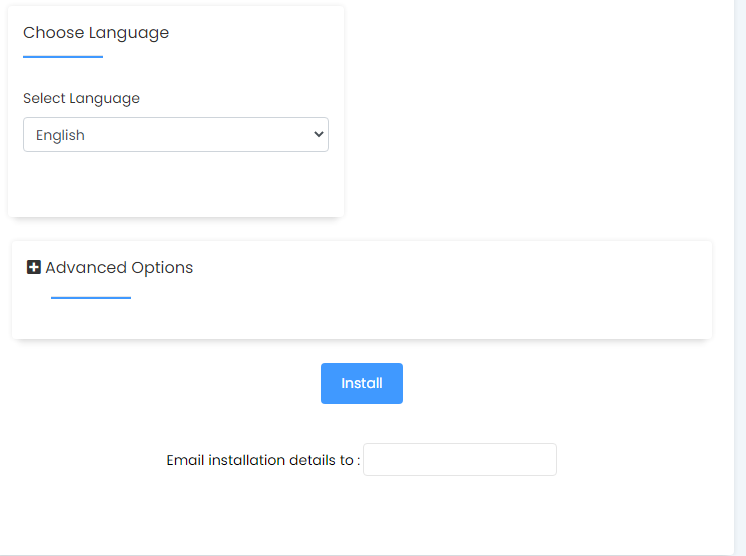
- Select Language: elegí Español.
- Hacé clic en Install. Al terminar, Softaculous muestra la dirección del campus y la del panel de administración.
Después de instalar
- Entrá con el usuario administrador y revisá Administración del sitio → Notificaciones, donde Moodle avisa si falta algún requisito.
- Configurá el correo saliente para que los alumnos reciban las notificaciones. Usá una casilla del dominio.
- Actualizá Moodle desde la lista de instalaciones de Softaculous. Hacé una copia de seguridad antes.
Problemas frecuentes
- La instalación avisa que falta un requisito de PHP: cambiá la versión de PHP en Software → Seleccionar versión de PHP, o ajustá
max_input_varsen el Editor INI de MultiPHP. - Las notificaciones no llegan o las tareas no avanzan: la tarea programada no corre. Revisala en Avanzado → Trabajos de cron.
- No puedo subir archivos grandes a un curso: el límite depende de
upload_max_filesizeypost_max_sizeen el Editor INI de MultiPHP, y de la configuración del curso. - Me quedo sin espacio: la carpeta
moodledatacrece con cada archivo y copia de curso. Borrá las copias viejas o actualizá tu servicio.
Más información sobre cómo administrar Moodle en la documentación oficial de Moodle. Si tenés problemas con la instalación, abrí un ticket desde el portal de clientes o consultá por el chat online del sitio.