

Este documento contiene información para crear, editar y eliminar registros DNS de tu dominio con el Editor de zona de cPanel, y para restablecer la zona a sus valores originales.
El Editor de zona te permite administrar los registros DNS de tu dominio. Son los que le indican a internet dónde está tu sitio, a qué servidor tiene que llegar el correo y qué servicios externos están autorizados a usar tu dominio.
Importante: los cambios del Editor de zona solo tienen efecto si el dominio usa los DNS del hosting. Si los DNS están en otra empresa, por ejemplo el registrador o Cloudflare, los registros se editan en el panel de esa empresa.
Tipos de registro más usados
- A: apunta un nombre a una dirección IPv4. Por ejemplo,
tienda.tudominio.coma la IP de otro servidor. - AAAA: lo mismo que el A, pero con una dirección IPv6.
- CNAME: apunta un nombre a otro nombre. Por ejemplo,
shop.tudominio.coma la dirección que te da una plataforma de tienda online. - MX: indica qué servidor recibe el correo. Se explica en el artículo Agregar una nueva entrada MX.
- TXT: guarda texto. Se usa para verificar el dominio en servicios como Google o Microsoft, y para SPF, DKIM y DMARC.
- CAA: indica qué entidades pueden emitir certificados SSL para tu dominio.
- SRV: indica el servidor y el puerto de servicios específicos, como algunos sistemas de telefonía o chat.
Acceso: ingresá a cPanel desde el portal de clientes → Iniciar sesión en cPanel, o en https://tudominio.com/cpanel. Después abrí Dominios → Editor de zona.
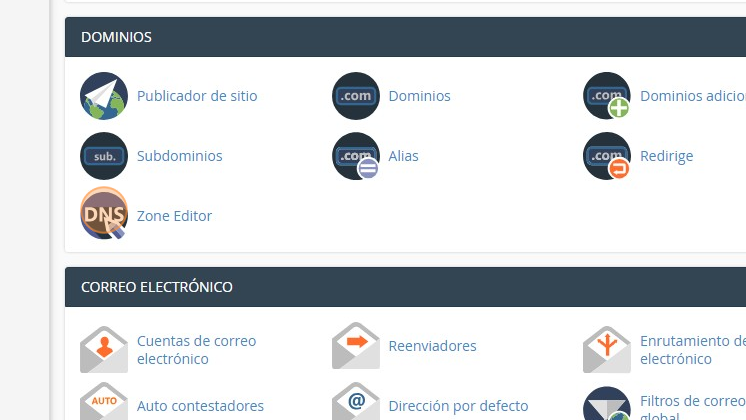
Agregar un registro
- Junto al dominio, hacé clic en Administrar.
- Hacé clic en Agregar registro, o en la flecha junto al botón para elegir directamente el tipo.
- Completá los datos:
- Nombre: el nombre completo, por ejemplo
blog.tudominio.com. Para el dominio principal, escribítudominio.com. - TTL: el tiempo, en segundos, que los demás servidores guardan el registro antes de volver a consultarlo. Si no sabés, dejá el valor por defecto.
- Tipo y Registro: el tipo y su valor, por ejemplo la IP o el texto que te dio el servicio externo.
- Nombre: el nombre completo, por ejemplo
- Hacé clic en Guardar registro. Si agregaste varios, usá Guardar todos los registros.
Para los casos más simples, en la pantalla principal también tenés los botones + Registro A, + CNAME y + MX junto a cada dominio.
Editar o eliminar un registro
- Hacé clic en Administrar junto al dominio. Para encontrar un registro rápido, usá el buscador o el filtro por tipo.
- Para modificarlo, hacé clic en Editar, cambiá los datos y hacé clic en Guardar registro.
- Para borrarlo, hacé clic en Eliminar y confirmá con Continuar.
Importante: antes de cambiar algo, anotá el valor original. No borres los registros que crea cPanel para el sitio, el correo y el panel, como mail, webmail, cpanel o default._domainkey: el sitio o el correo pueden dejar de funcionar.
Restablecer la zona
Si algo dejó de funcionar y no sabés qué cambiaste, podés volver la zona a los valores originales del hosting:
- Hacé clic en Administrar junto al dominio.
- En Acciones, elegí Restablecer zona.
- Confirmá con Continuar.
Se borran todos los cambios que hayas hecho, por ejemplo los registros de servicios externos. El sistema intenta conservar los registros TXT, pero anotá antes los que necesites volver a cargar.
Problemas frecuentes
- Cambié un registro y no funciona: los cambios tardan en propagarse, según el TTL, y pueden demorar hasta 48 horas. Revisá también que el dominio use los DNS del hosting.
- No me deja crear un CNAME: un nombre con CNAME no puede tener otros registros. Si ya existe un registro A con ese nombre, eliminalo primero. El dominio principal (
tudominio.com) no admite CNAME. - El servicio externo no verifica mi dominio: copiá el registro TXT exactamente como te lo dieron, sin espacios extra, y esperá la propagación.
- No veo un tipo de registro que necesito: abrí un ticket y el soporte lo agrega por vos.
- Dejó de funcionar el correo o el sitio después de un cambio: volvé a poner el valor original o restablecé la zona.
Si necesitás ayuda para configurar un registro DNS, abrí un ticket desde el portal de clientes o consultá por el chat online del sitio.