

Este documento contiene información sobre la herramienta Copia de seguridad de cPanel para descargar copias automáticas, bases de datos y configuraciones de correo por separado, y excluir carpetas de las copias.
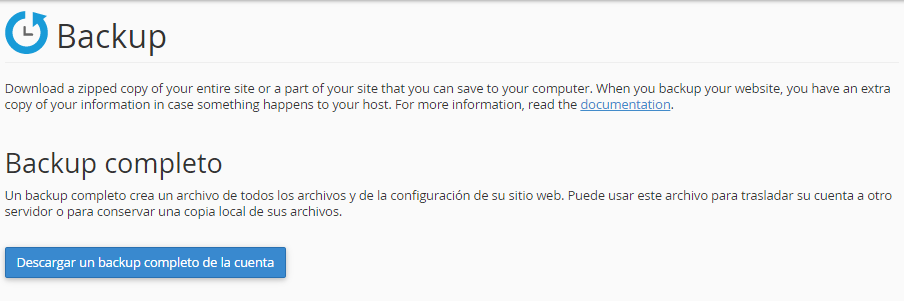
La pantalla Copia de seguridad reúne en una sola página todas las copias de tu cuenta. A diferencia del asistente, te permite descargar cada elemento por separado, como una sola base de datos, y acceder a las copias automáticas que genera el servidor.
¿Para qué sirve?
- Descargar una copia automática de la cuenta, si tu servicio las incluye.
- Bajar una sola base de datos, los reenviadores de un dominio o los filtros de correo, sin generar una copia completa.
- Restaurar una parte de la cuenta desde la misma pantalla.
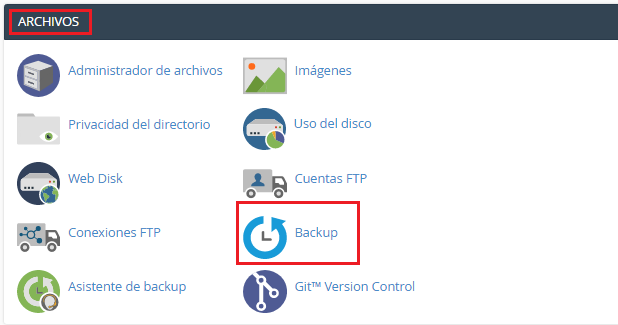
Acceso: ingresá a cPanel desde el portal de clientes → Iniciar sesión en cPanel, o en https://tudominio.com/cpanel. Después abrí Archivos → Copia de seguridad.
Copias automáticas de la cuenta
Si tu servicio incluye copias automáticas, en Copias de seguridad de la cuenta vas a ver una lista de archivos con el formato backup-MM-DD-AAAA. Hacé clic en uno para descargarlo a tu computadora.
Si la lista no aparece, tu servicio no tiene copias automáticas. Podés consultar al área comercial, desde el portal de clientes o el chat online, para actualizar tu servicio a uno que las incluya.
Descargar elementos por separado
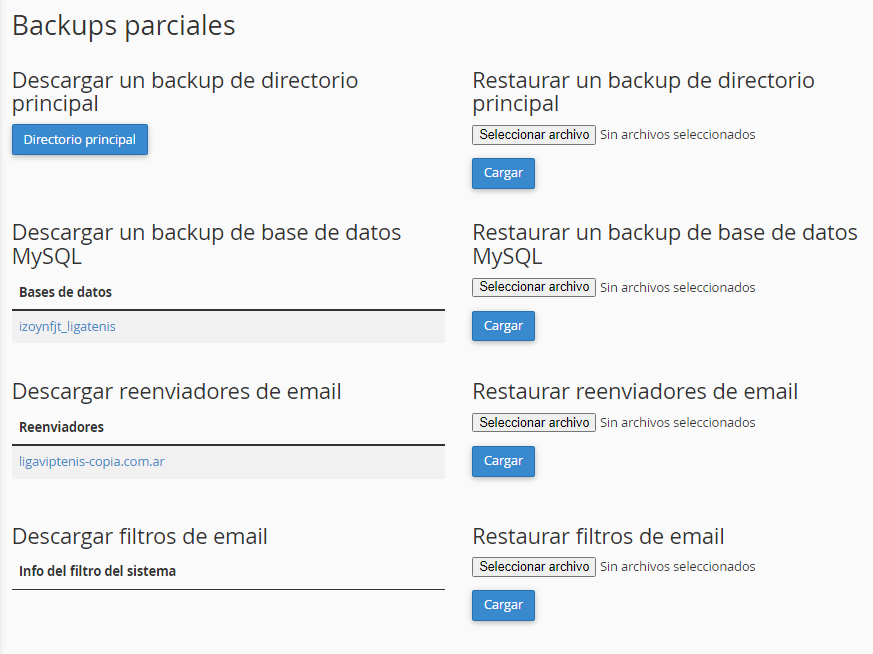
- Directorio de inicio: todos los archivos de la cuenta, incluidos
public_htmly los correos. Se descarga como.tar.gz. - Bases de datos: hacé clic en el nombre de la base que necesitás. Se descarga solo esa, como
.sql.gz. - Reenviadores de correo: hacé clic en el dominio para bajar sus reenvíos.
- Filtros de correo: guarda solo los filtros globales de la cuenta (Correo electrónico → Filtros globales de correo). Los filtros que cada casilla configuró por su cuenta no se incluyen.
Para generar una copia completa o restaurar paso a paso, consultá el artículo Asistente de Backups y restauración de datos.
Restaurar desde esta pantalla
En la sección de restauración, elegí el tipo de copia, hacé clic en Elegir archivo, seleccioná el archivo que corresponde y hacé clic en Subir. Desde cPanel solo se restauran copias parciales.
Excluir carpetas de la copia
Si tenés carpetas grandes que no necesitás respaldar, como una caché o archivos que ya guardás aparte, podés dejarlas afuera:
- Con el Administrador de archivos, creá en la carpeta de inicio de la cuenta, fuera de
public_html, un archivo llamadocpbackup-exclude.conf. - Escribí una ruta por línea, relativa a la carpeta de inicio. Por ejemplo:
public_html/wp-content/cache. - Guardá el archivo. Las próximas copias van a omitir esas rutas.
Importante: lo que excluyas no va a estar en ninguna copia, ni siquiera en la que necesites para recuperar el sitio. No excluyas la carpeta mail ni las carpetas de tu sitio.
Problemas frecuentes
- No veo Copias de seguridad de la cuenta: tu servicio no incluye copias automáticas. Consultá al área comercial para actualizarlo.
- Restauré los filtros y faltan algunos: la copia solo guarda los filtros globales. Los de cada casilla hay que volver a crearlos.
- La copia del directorio de inicio es muy grande: incluye los correos. Excluí carpetas que no necesites o descargá las bases de datos por separado.
- La copia falla: la cuenta está cerca del límite de espacio. Liberá espacio o actualizá el servicio.
Si necesitás recuperar una copia que no aparece en la lista, abrí un ticket desde el portal de clientes o consultá por el chat online del sitio.