

Este artículo explica cómo usar Redireccionamientos en cPanel para que un dominio o una página lleven automáticamente a otra dirección, y cómo eliminarlos.
¿Para qué sirve?
Un redireccionamiento manda a los visitantes de una dirección a otra, sin que tengan que hacer nada. Algunos usos habituales:
- Llevar un dominio a otro, por ejemplo
tudominio.netatudominio.com. - Usar una dirección corta y fácil de recordar para una página larga, como
tudominio.com/promo. - Mantener enlaces viejos funcionando cuando una página cambia de lugar.
Hay dos tipos:
- Permanente (301): la página se mudó de forma definitiva. Los buscadores actualizan sus resultados a la dirección nueva. Es el indicado para cambios de dominio o de página.
- Temporal (302): el cambio es por un tiempo, por ejemplo durante un mantenimiento. Los buscadores conservan la dirección original.
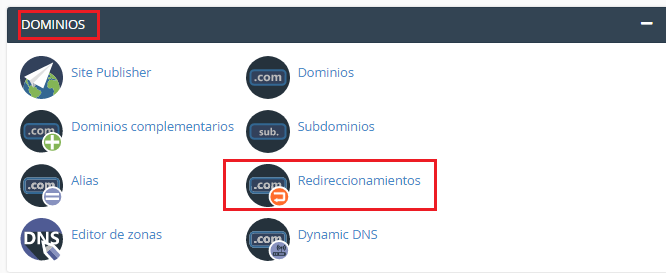
Acceso: ingresá a cPanel desde el portal de clientes → Iniciar sesión en cPanel, o en https://tudominio.com/cpanel. Después abrí Dominios → Redireccionamientos.
Importante: para que el sitio abra siempre con https:// no hace falta un redireccionamiento. Usá Dominios → Dominios y activá Forzar redirección HTTPS en el dominio. Crear las dos cosas a la vez puede generar un bucle y que el sitio no cargue.
Agregar un redireccionamiento
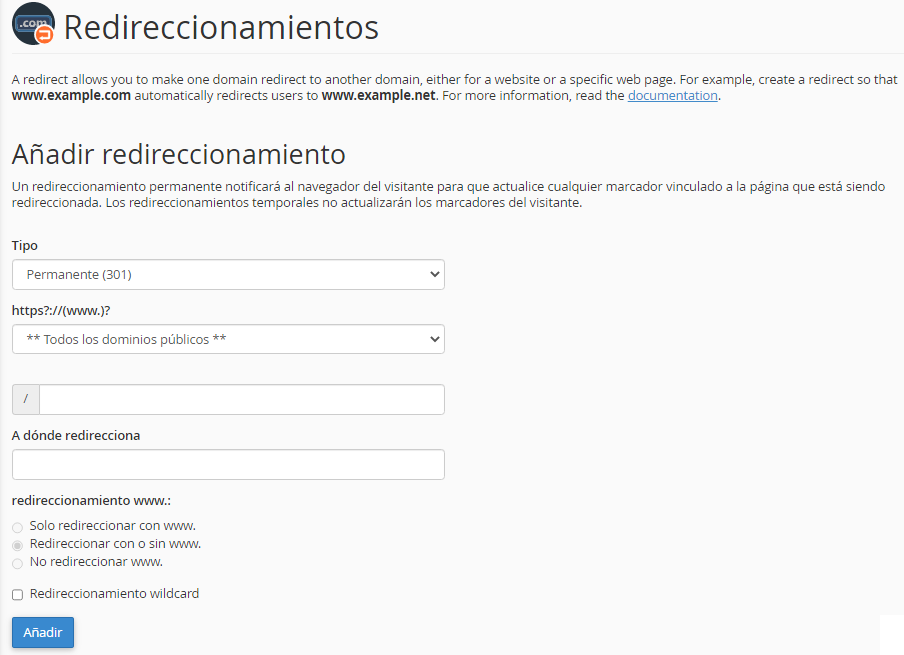
- En Tipo, elegí Permanente (301) o Temporal (302).
- En https?://(www.)?, elegí el dominio de origen. Con Todos los dominios públicos se aplica a todos los dominios de la cuenta.
- En el campo que sigue a la barra
/, escribí la parte de la dirección que querés redirigir. Por ejemplo,promoparatudominio.com/promo. Dejalo vacío para redirigir todo el dominio. - En A dónde redirecciona, escribí la dirección completa de destino, con el protocolo. Por ejemplo,
https://otrodominio.com. - En Redireccionamiento www., elegí una opción:
- Solo redirigir con www.: solo a quien escribe la dirección con
www. - Redirigir con o sin www.: a todos los visitantes. Es la opción habitual.
- No redirigir www.: a quien escribe la dirección con
www.no lo redirige.
- Solo redirigir con www.: solo a quien escribe la dirección con
- Si querés que cada página lleve a la misma página en el destino, marcá Redireccionamiento comodín. Así
tudominio.net/contactolleva atudominio.com/contacto, y no a la portada. - Hacé clic en Añadir.
Para probarlo, hacé clic en el enlace de la columna Directorio de la tabla de redireccionamientos actuales.
Eliminar un redireccionamiento
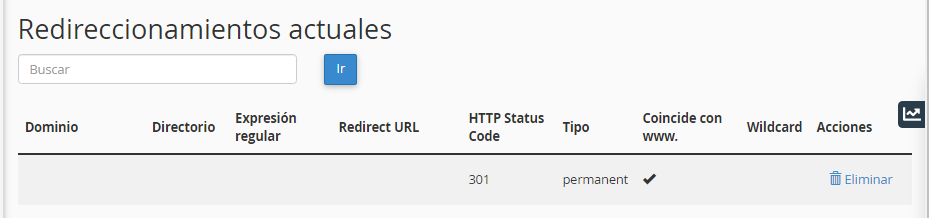
- Buscá el redireccionamiento en la tabla. Si hay muchos, usá el buscador.
- En su fila, hacé clic en Eliminar y confirmá.
Un redireccionamiento no se puede editar. Para cambiarlo, eliminalo y crealo de nuevo con los datos correctos.
Problemas frecuentes
- Lo eliminé y el navegador sigue redirigiendo: el navegador guardó la redirección, sobre todo si era permanente. Borrá la caché o probá en una ventana privada.
- El sitio muestra un error de demasiadas redirecciones: hay un bucle. Revisá que el destino no vuelva al origen y que no se cruce con Forzar redirección HTTPS.
- No se guarda la dirección de destino: falta el protocolo. Escribila con
https://ohttp://. - No funciona en un sitio con WordPress u otro gestor: cPanel agrega la regla al final del archivo
.htaccessy algunas aplicaciones la pasan por alto. Usá la herramienta de redirecciones del propio gestor. - Las páginas internas llevan a la portada del destino: falta marcar Redireccionamiento comodín.
- Las opciones de www. aparecen deshabilitadas: elegiste Todos los dominios públicos, que no admite esa opción.
Si el redireccionamiento no responde después de probarlo en una ventana privada, abrí un ticket desde el portal de clientes o consultá por el chat online del sitio.