

Este artículo explica cómo activar o eliminar accesos restringidos en directorios de tu hosting usando Privacidad del directorio en cPanel, para que solo usuarios autorizados puedan ver el contenido.
¿Para qué sirve?
Un directorio protegido por contraseña limita el acceso a cierto contenido a un grupo de usuarios definido por vos. Es útil para:
- Compartir archivos privados con clientes o colegas.
- Restringir un área de administración temporal.
- Publicar información que no debe ser accesible al público general.
Acceso: Ingresá a cPanel desde el portal de clientes → Iniciar sesión en cPanel, o directamente en https://tudominio.com/cpanel.
Activar acceso restringido
- Ingresá a cPanel.
- Andá a Archivos → Privacidad del directorio (Directory Privacy).
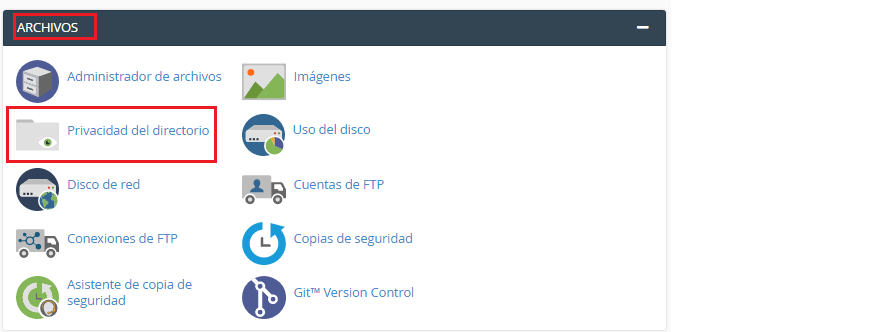
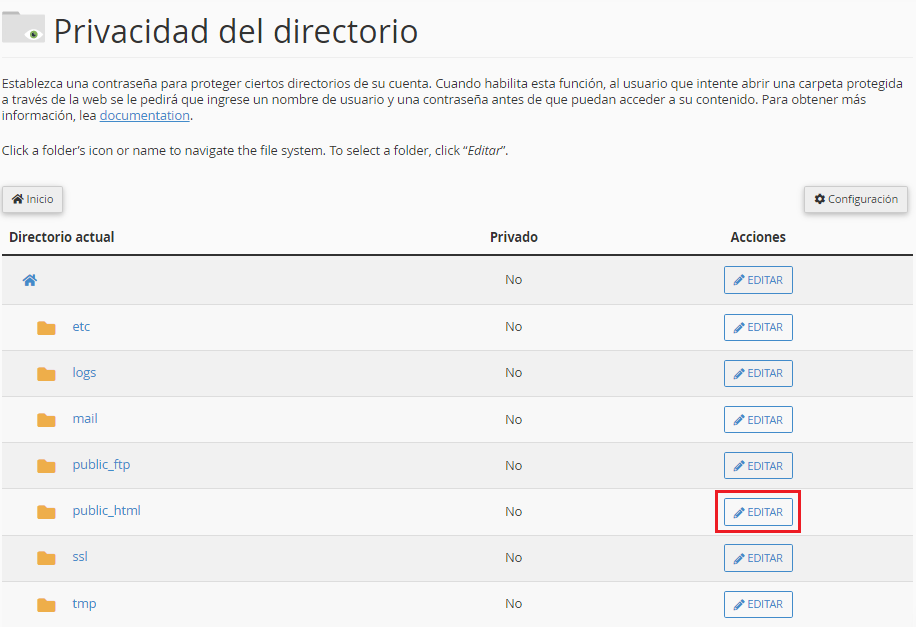
- En el listado de carpetas, elegí el directorio a proteger y hacé clic en Editar.
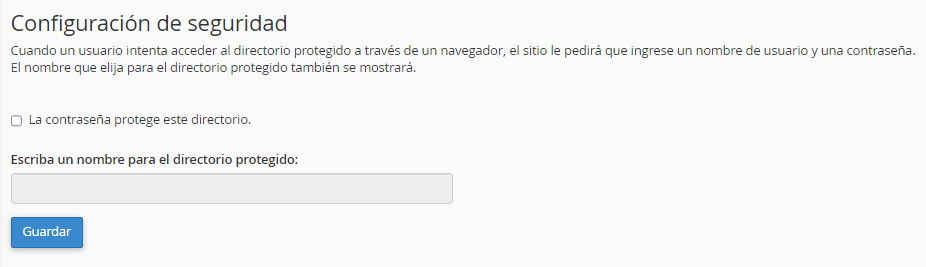
- Activá la casilla La contraseña protege este directorio.
- En Escriba un nombre para el directorio protegido, ingresá una descripción que verán los visitantes al autenticarse (p. ej. Área restringida, Se requiere autenticación, Área de clientes).
- Hacé clic en Guardar.
Crear usuarios autorizados
Proteger el directorio no alcanza: tenés que crear al menos un usuario con contraseña para que pueda ingresar.
- En la misma pantalla del directorio protegido, buscá la sección para crear usuario.
- Completá Usuario y Contraseña (podés usar el generador de cPanel).
- Hacé clic en Guardar o Crear.
Podés agregar varios usuarios al mismo directorio si lo necesitás.
Importante: La protección aplica al directorio elegido y, por defecto, también a sus subcarpetas. No protejas public_html completo si querés que el sitio principal siga siendo público; elegí una subcarpeta (p. ej. public_html/privado).
Eliminar acceso restringido
- Ingresá a cPanel → Archivos → Privacidad del directorio.
- Elegí el directorio del que querés quitar la protección.
- Desactivá la casilla La contraseña protege este directorio.
- Hacé clic en Guardar.
El directorio vuelve a ser accesible públicamente. Los usuarios creados para ese directorio dejan de tener efecto, aunque podés eliminarlos manualmente si ya no los necesitás.
Problemas frecuentes
- Pide contraseña pero no tengo usuario: creá un usuario autorizado en la sección correspondiente del directorio protegido.
- La contraseña no funciona: verificá usuario y contraseña; probá crear un usuario nuevo.
- Todo el sitio pide contraseña: probablemente protegiste
public_htmlo una carpeta raíz; mové el contenido privado a una subcarpeta y protegé solo esa. - Bucle de autenticación: limpiá caché del navegador o probá en ventana privada.
Si no podés activar la protección, el directorio no aparece en el listado o el acceso restringido no funciona como esperás, abrí un caso desde el portal de clientes o consultá por el chat online del sitio.