

Este documento contiene información para generar copias de seguridad completas o parciales y restaurar datos con el Asistente de copia de seguridad de cPanel.
El Asistente de copia de seguridad de cPanel te permite descargar una copia de tu sitio y restaurar partes de esa información paso a paso, sin conocimientos técnicos.
¿Para qué sirve?
- Guardar una copia completa de la cuenta antes de un cambio importante, como una actualización del sitio.
- Descargar copias parciales: los archivos de la cuenta, una base de datos o la configuración de reenviadores y filtros de correo.
- Restaurar cualquiera de esas partes a partir de una copia parcial.
Acceso: ingresá a cPanel desde el portal de clientes → Iniciar sesión en cPanel, o en https://tudominio.com/cpanel. Después abrí Archivos → Asistente de copia de seguridad.
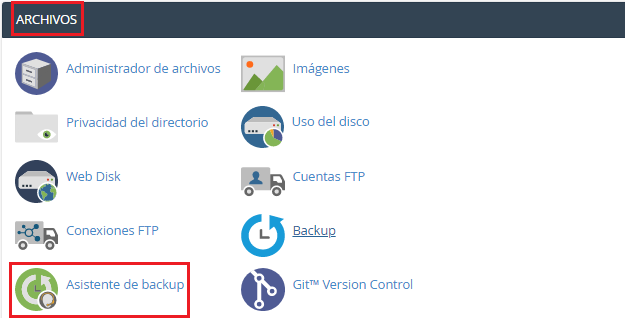
Al abrirlo vas a ver dos opciones: Copia de seguridad y Restaurar.
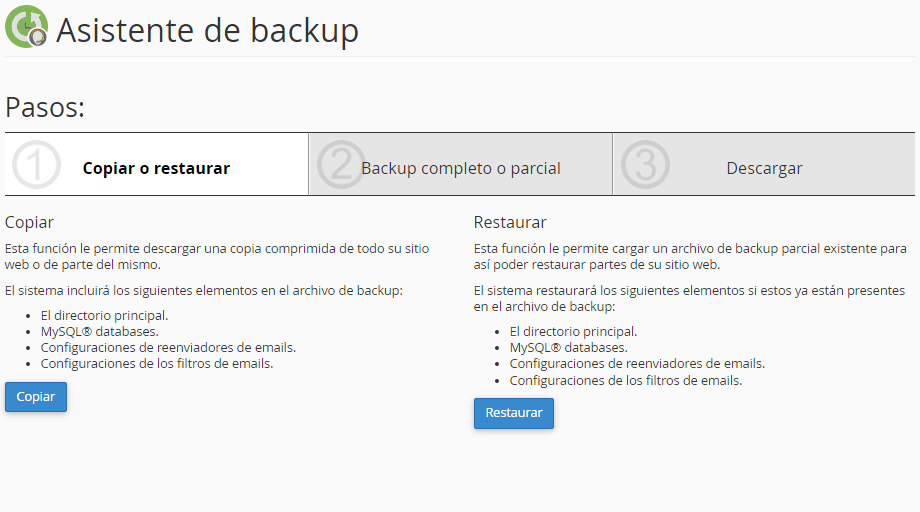
Crear una copia completa
Incluye toda la cuenta: archivos, correos, bases de datos y configuraciones.
- Hacé clic en Copia de seguridad y después en Copia de seguridad completa.
- En Destino, elegí Directorio de inicio para guardar la copia en el servidor. Las opciones de FTP remoto y SCP sirven para enviarla a otro servidor y son para usuarios avanzados.
- Escribí un correo para recibir el aviso cuando termine, o marcá la opción para no recibir la notificación.
- Hacé clic en Generar copia de seguridad.
- Cuando termine, volvé al asistente y hacé clic en el nombre del archivo (
backup-MM-DD-AAAA...tar.gz) para descargarlo.
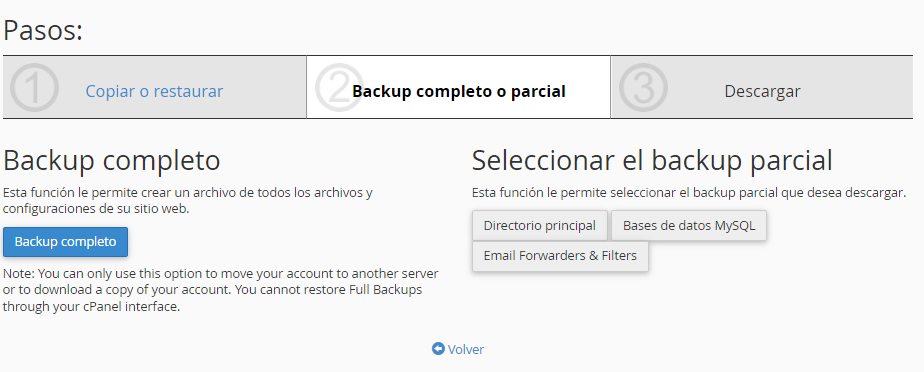
Crear una copia parcial
En el mismo paso, en lugar de la copia completa, elegí qué parte descargar:
- Directorio de inicio: los archivos de la cuenta, incluido
public_htmly los correos. Se descarga como.tar.gz. - Bases de datos MySQL: una copia por base de datos, en formato
.sql. - Reenviadores de correo y filtros: la configuración de reenvíos y filtros de cada dominio.
Restaurar una copia parcial
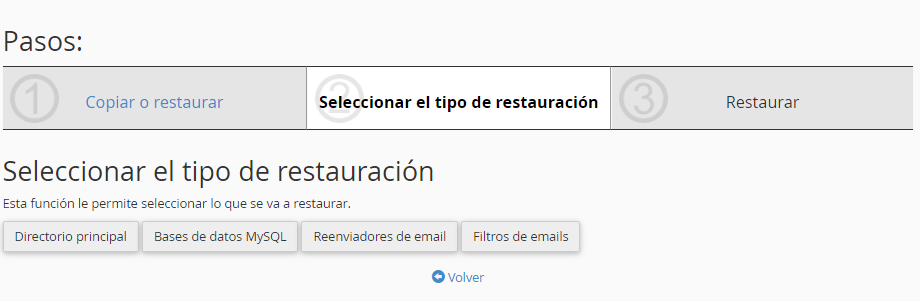
- En la pantalla principal, hacé clic en Restaurar.
- Elegí qué querés restaurar: Directorio de inicio, Bases de datos MySQL, Reenviadores de correo o Filtros de correo.
- Hacé clic en Elegir archivo y seleccioná la copia que corresponda a ese tipo.
- Hacé clic en Subir para empezar la restauración.
Importante: desde cPanel no se puede restaurar una copia completa. Para hacerlo, abrí un ticket desde el portal de clientes. Si solo necesitás recuperar tu sitio, descomprimí la copia completa en tu computadora, buscá la carpeta homedir/public_html y subí esos archivos con el Administrador de archivos.
Problemas frecuentes
- La copia falla o no se genera: la cuenta está cerca del límite de espacio y el sistema no puede escribir los archivos temporales. Liberá espacio o, si lo necesitás seguido, actualizá tu servicio consultando al área comercial desde el portal de clientes o el chat online.
- La copia completa ocupa mi espacio: si la guardaste en el directorio de inicio, el archivo queda en la cuenta. Descargalo y después borralo con el Administrador de archivos.
- La restauración no funciona: verificá que el archivo sea del tipo elegido. Por ejemplo, una base de datos se restaura con su archivo
.sql, no con el.tar.gzde la copia completa. - El archivo es demasiado grande para subirlo: restauralo por partes o abrí un ticket para que lo restaure el soporte.
Si necesitás ayuda con una copia o una restauración, abrí un ticket desde el portal de clientes o consultá por el chat online del sitio.