

Este artículo explica cómo acceder y configurar el Administrador de archivos de cPanel para gestionar permisos, subir archivos, crear carpetas, editar HTML y trabajar con archivos ocultos como .htaccess.
¿Para qué sirve?
El Administrador de archivos te permite administrar el contenido de tu hosting desde el navegador, con un funcionamiento similar al explorador de archivos de tu computadora.
Podés:
- Crear, eliminar, subir, descargar, mover y comprimir archivos y carpetas.
- Editar archivos HTML, PHP y de texto.
- Configurar permisos de archivos y directorios.
- Acceder a archivos ocultos del sistema (dotfiles).
Cómo acceder
- Ingresá a cPanel desde el portal de clientes o en
https://tudominio.com/cpanel. - En la sección Archivos, hacé clic en Administrador de archivos.

Al abrirlo, cPanel te lleva por defecto al directorio /home/USUARIO (homedir).
Configuración inicial
Desde el menú Configuración (ícono de engranaje) podés ajustar el comportamiento del administrador:
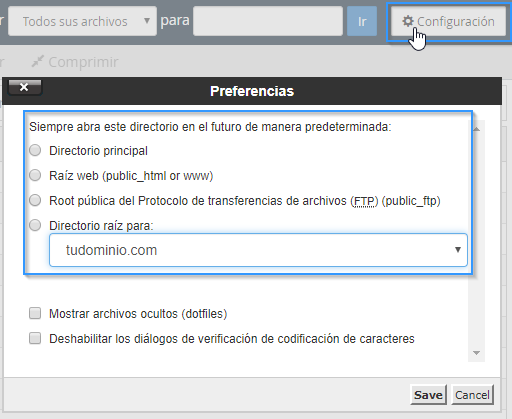
- Directorio inicial: elegí si al abrir la herramienta querés ir al homedir, a
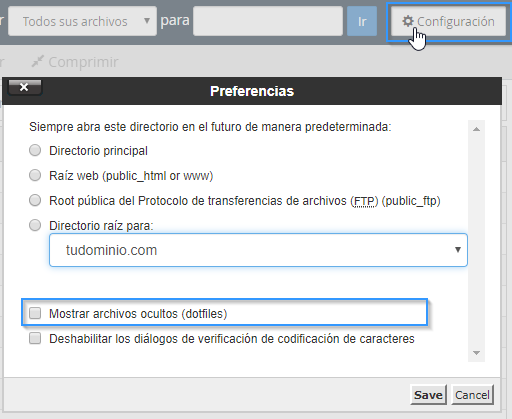
public_htmlu otra carpeta. - Mostrar archivos ocultos (dotfiles): activá esta casilla para ver archivos que empiezan con punto, como
.htaccess, necesarios para redirecciones, permisos PHP y otras configuraciones.
Carpeta public_html: Es la raíz web de tu dominio principal. Todo lo que subas ahí será accesible públicamente en Internet. Los archivos de tu sitio deben estar dentro de esta carpeta (o subcarpetas de la misma).
Interfaz: cinco secciones
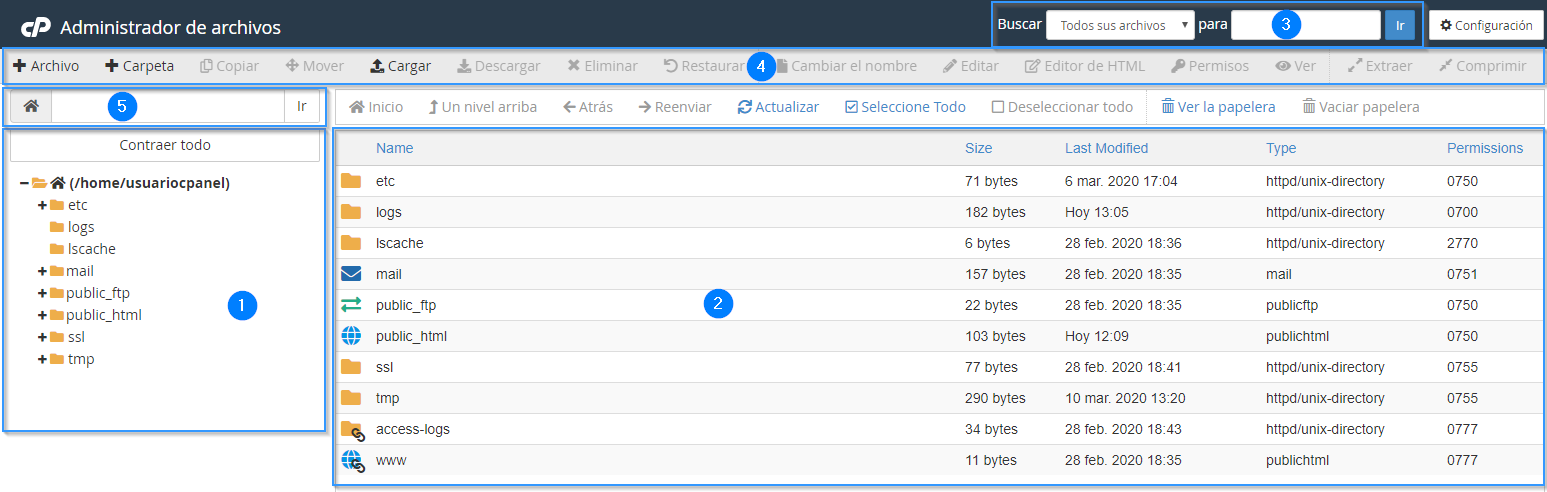
| N.º | Sección | Función |
|---|---|---|
| 1 | Árbol de directorios | Estructura de carpetas. Expandí subdirectorios con +. Hacé clic en el nombre de una carpeta para ver su contenido. |
| 2 | Ventana de contenido | Lista archivos y subcarpetas con tamaño, fecha de modificación y permisos. Si aparece vacía, la carpeta no tiene archivos o no tenés permisos para verlos. |
| 3 | Búsqueda | Localizá archivos o carpetas por nombre. Elegí el alcance en el desplegable (directorio actual o todo el hosting). |
| 4 | Barra de localización | Muestra la ruta del directorio actual (p. ej. /public_html). |
| 5 | Barra de herramientas | Acciones: crear carpeta/archivo, subir, descargar, eliminar, editar, permisos, comprimir, etc. |
Acciones habituales
- Subir: barra de herramientas → Cargar → seleccioná archivos desde tu disco.
- Editar: clic derecho sobre un archivo → Editar o Editar código.
- Permisos: clic derecho → Permisos (644 archivos, 755 carpetas en la mayoría de los casos).
- Comprimir / Extraer: seleccioná archivos → Comprimir o Extraer para archivos .zip.
Precaución: No eliminés ni modifiques carpetas del sistema (mail, etc, tmp) ni archivos que no reconozcas. Un cambio incorrecto en .htaccess puede dejar el sitio inaccesible.
Problemas frecuentes
- No veo
.htaccess: activá Mostrar archivos ocultos (dotfiles) en Configuración. - Subo archivos pero el sitio no los muestra: verificá que estén en
public_html, no solo en/home/USUARIO. - No puedo subir archivos grandes: revisá el límite de subida o usá FTP para archivos pesados.
- Error 500 tras editar un archivo: revisá sintaxis en
.htaccesso archivos PHP modificados recientemente.
Si no podés acceder al Administrador de archivos, una acción falla o necesitás ayuda para ubicar una carpeta, abrí un caso desde el portal de clientes or consultá por el chat online del sitio.