

Este artículo explica cómo crear una cuenta FTP en cPanel y usarla para subir un sitio web completo con un cliente FTP como FileZilla.
¿Cuándo usar FTP? Conviene para subir muchos archivos, sitios grandes o carpetas completas. Para cambios puntuales podés usar el Administrador de archivos de cPanel.
Paso 1 — Crear cuenta FTP en cPanel
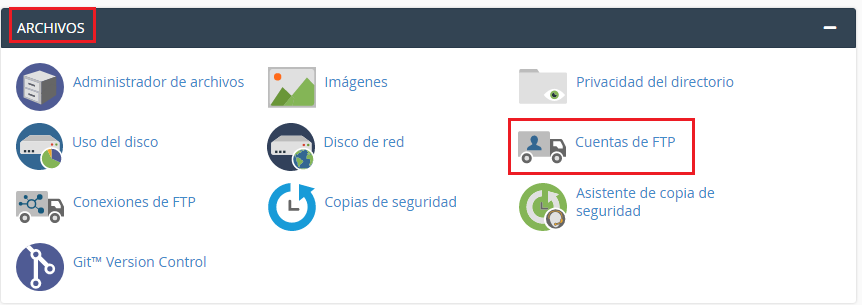
- Ingresá a cPanel → Archivos → Cuentas FTP.
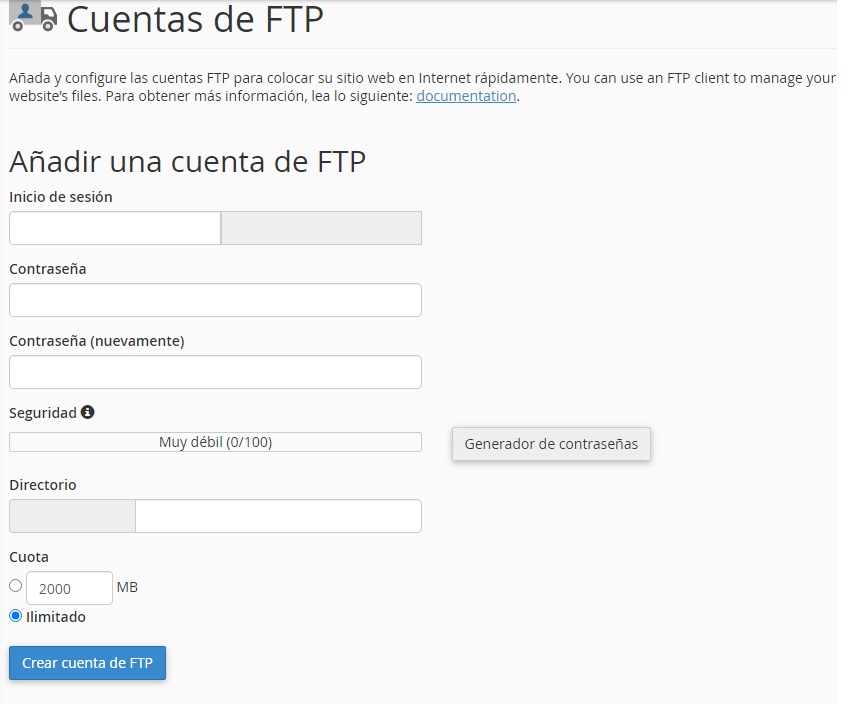
- Completá el formulario de la nueva cuenta.
| Campo | Qué ingresar |
|---|---|
| Inicio de sesión | Nombre del usuario FTP (p. ej. misitio). |
| Contraseña | Contraseña segura (alfanumérica, símbolos, mayúsculas). |
| Directorio | Para el sitio principal, usá public_html. Para una subcarpeta, indicá su nombre. |
| Cuota | Límite de disco para esa cuenta (opcional). |
- Hacé clic en Crear cuenta de FTP.
Sitio principal: Los archivos deben quedar en public_html (p. ej. index.html o index.php en la raíz). Si subís a otra carpeta, el dominio no los mostrará.
Paso 2 — Datos de conexión FTP
Desde Cuentas FTP → Configurar cliente de FTP obtenés los datos, o usá esta referencia:
| Campo | Valor |
|---|---|
| Host / Servidor | tudominio.com o IP del servidor |
| Usuario | misitio@tudominio.com (cuenta adicional) o usuario cPanel principal |
| Contraseña | La definida al crear la cuenta |
| Puerto | 21 (FTP) |
Paso 3 — Configurar FileZilla y conectar
- Descargá FileZilla Client desde filezilla-project.org (no el Server).
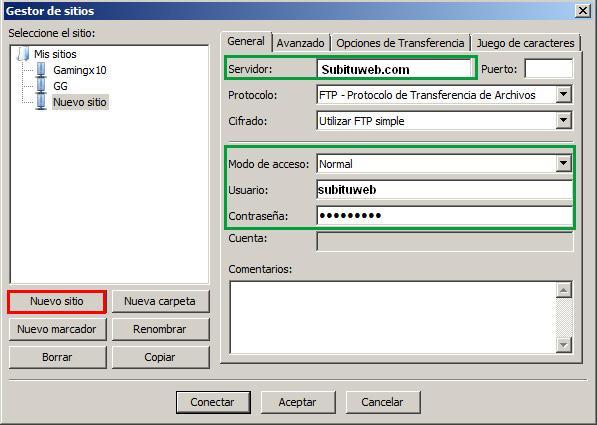
- Archivo → Gestor de sitios → Nuevo sitio.
- Completá host, puerto 21, modo Normal, usuario y contraseña.
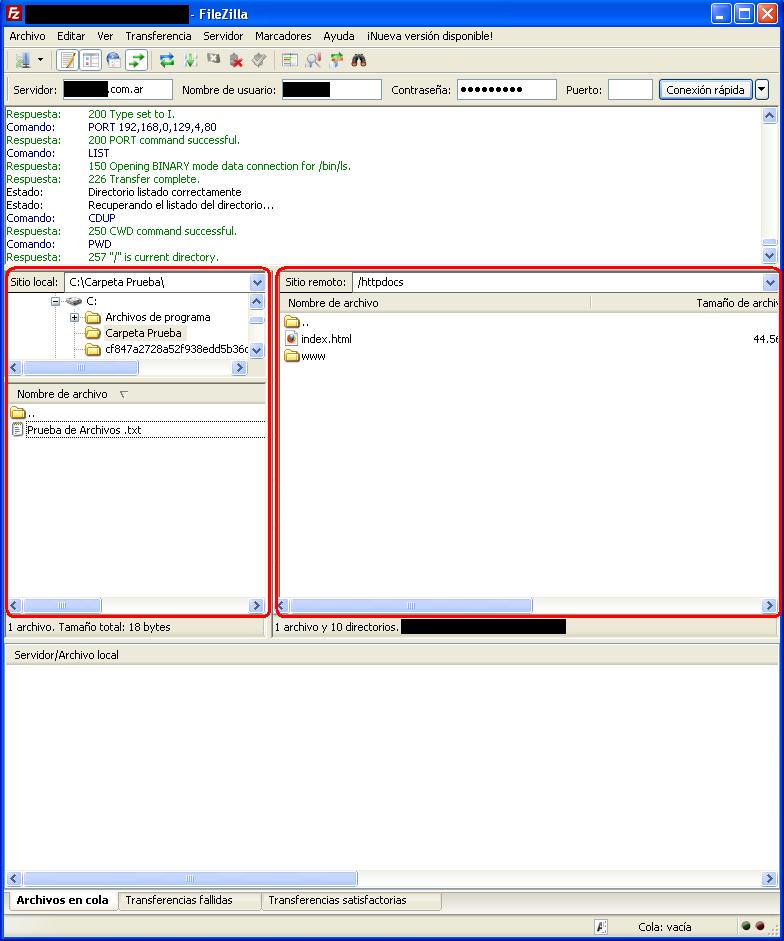
- Conectá y esperá ver las carpetas del servidor en el panel derecho (remoto).
Paso 4 — Subir el sitio web
- Panel izquierdo (local): ubicá los archivos de tu sitio en tu PC.
- Panel derecho (remoto): entrá a
public_html. - Seleccioná los archivos → clic derecho → Subir.
- Esperá a que la cola de transferencias termine sin errores.
- Probá
https://tudominio.comen el navegador.
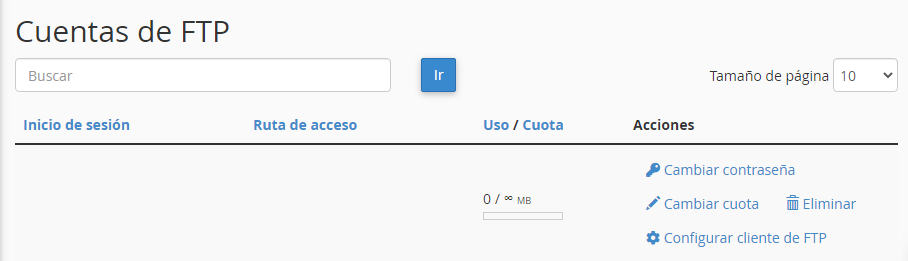
Administrar cuentas FTP existentes
En Cuentas FTP podés:
- Cambiar contraseña o cuota.
- Eliminar la cuenta (no borra los archivos ya subidos).
- Configurar cliente de FTP para ver datos listos para copiar.
Problemas frecuentes
- Error de login: verificá formato
usuario@dominioen cuentas adicionales. - Subí todo pero el sitio no carga: confirmá que los archivos están en
public_html, no en la raíz de la cuenta. - Transferencia cortada: archivos muy grandes conviene subirlos en .zip y descomprimirlos en cPanel.
- Write error: puede ser disco lleno; ver Espacio agotado: cómo solucionarlo.
Si no podés crear la cuenta FTP, conectar o completar la subida del sitio, abrí un caso desde el portal de clientes o consultá por el chat online del sitio.