

Este artículo explica cómo comprimir y descomprimir archivos y carpetas desde el Administrador de archivos de cPanel, sin instalar programas adicionales en tu computadora.
Formatos habituales: cPanel permite comprimir y extraer principalmente archivos .zip. Para otros formatos (.rar, .7z), descomprimí primero en tu PC y subí el contenido.
Acceder al Administrador de archivos
- Ingresá a cPanel desde el portal de clientes.
- Andá a Archivos → Administrador de archivos.
- Navegá hasta la carpeta donde querés trabajar (p. ej.
public_html).
Comprimir archivos o carpetas
- Seleccioná uno o varios archivos/carpetas (Ctrl + clic para selección múltiple).
- Hacé clic en Comprimir (Compress) en la barra de herramientas.
- Elegí el formato Zip Archive.
- Indicá el nombre del archivo .zip y la carpeta donde se guardará.
- Confirmá la operación.
También podés usar clic derecho sobre la selección → Compress.
Útil para: hacer backup rápido de una carpeta, migrar un sitio pequeño o reducir archivos antes de descargarlos.
Descomprimir un archivo .zip
- Ubicá el archivo .zip en el Administrador de archivos.
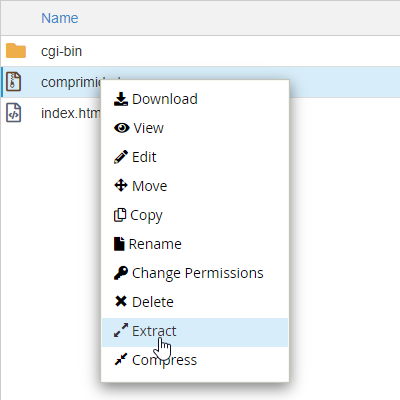
- Clic derecho sobre el .zip → Extract (Extraer).
- Indicá la carpeta destino (p. ej.
public_htmlo una subcarpeta). - Hacé clic en Extract File(s).
Caso frecuente: subir un sitio completo
El Administrador de archivos no permite subir carpetas enteras, pero sí archivos .zip:
- Comprimí el sitio en tu PC (.zip).
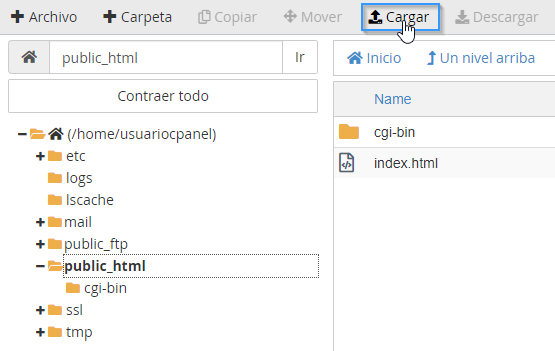
- Subilo con Cargar (Upload).
- Extraelo en
public_html. - Verificá que exista
index.htmloindex.phpen la raíz web.
Problemas frecuentes
- Falló la extracción: el .zip puede estar corrupto o superar límites del plan; probá subirlo de nuevo o extraer por FTP.
- No veo los archivos extraídos: revisá la ruta destino elegida al extraer.
- El sitio no carga tras descomprimir: puede haber quedado una subcarpeta extra (p. ej.
public_html/misitio/index.html); mové el contenido a la raíz correcta. - Disco lleno: un .zip descomprimido ocupa más espacio; revisá cuota antes de extraer archivos grandes.
Si la compresión o extracción falla repetidamente, abrí un caso desde el portal de clientes o consultá por el chat online del sitio.