

Este artículo explica cómo acceder a un servidor dedicado Linux mediante SSH (Secure Shell), usando el cliente PuTTY en Windows.
Importante: Una instalación o modificación incorrecta puede dejar el servicio inutilizable. La reparación por impericia, errores u omisiones no está cubierta por el plan; las tareas de recuperación pueden facturarse por separado. Al instalar aplicaciones o cambiar parámetros asumís la responsabilidad sobre los riesgos para tu servidor.
Si no tenés experiencia en administración de servidores Linux, podés contratar mantenimiento y soporte en ServerCare.
Qué necesitás
- IP del servidor o dominio principal que apunte al servidor.
- Usuario — habitualmente
rooten servidores dedicados (o el usuario indicado en tu manual de servicio). - Contraseña o clave privada SSH (según lo entregado al activar el servicio).
- Puerto SSH — por defecto
22, salvo que se haya cambiado.
Descargar PuTTY (Windows)
Descargá el cliente desde el sitio oficial de PuTTY:
- putty.org — elegí la versión para Windows (instalador o ejecutable).
Mac / Linux: Podés usar la terminal del sistema: ssh root@IP_DEL_SERVIDOR (reemplazá usuario e IP según tu caso).
Conectar con PuTTY
- Abrí PuTTY.
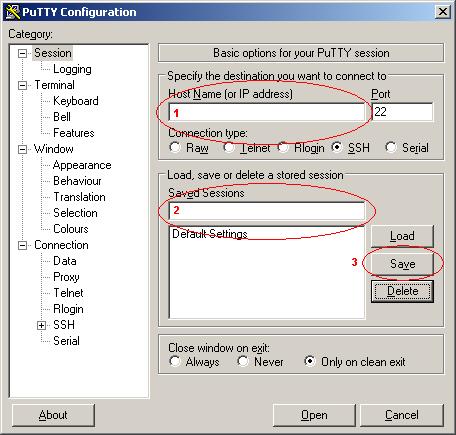
- En Host Name, ingresá la IP del servidor o el dominio principal.
- En Port, dejá
22(o el puerto SSH configurado). - En Connection type, seleccioná SSH.
- En Saved Sessions, poné un nombre para guardar la conexión (ej. «Mi dedicado»).
- Hacé clic en Save y luego doble clic sobre la sesión guardada.
- Si aparece el aviso de host key desconocida (primera conexión), revisá que la IP sea correcta y presioná Yes para aceptar la clave.
- Cuando pida credenciales, ingresá el usuario (ej.
root) y la contraseña del manual de servicio. - Al conectar, verás un prompt de línea de comandos del servidor.
Datos de acceso
| Campo | Dónde obtenerlo |
|---|---|
| IP / hostname | Email de bienvenida, portal de clientes o manual de servicio. |
| Usuario y contraseña | Manual de servicio o datos entregados al activar el dedicado. |
| Acceso WHM/cPanel | Es distinto al SSH; usá el panel web para tareas gráficas. |
Problemas frecuentes
- Connection timed out: firewall, IP incorrecta o puerto SSH distinto de 22.
- Access denied: usuario o contraseña incorrectos; verificá mayúsculas en la contraseña.
- Host key changed: el servidor pudo reinstalarse; confirmá con soporte antes de aceptar una clave nueva.
Seguridad: No compartas credenciales de root. Cambiá la contraseña inicial tras el primer acceso y considerá deshabilitar login directo de root cuando configures usuarios con sudo.
Si no podés conectar tras verificar IP, puerto y credenciales, abrí un caso desde el portal de clientes o consultá por el chat online del sitio.