

Este artículo explica cómo crear y administrar cuentas FTP adicionales en cPanel, para dar acceso restringido a una carpeta específica de tu hosting (por ejemplo, una subcarpeta o sección de tu sitio).
¿Para qué sirve? Una cuenta FTP adicional limita el acceso FTP a un directorio concreto, sin exponer todo el contenido de tu hosting. Es útil para desarrolladores, clientes o proyectos en subcarpetas.
Crear cuenta FTP adicional
- Ingresá a cPanel desde el portal de clientes o en
https://tudominio.com/cpanel. - Andá a Archivos → Cuentas FTP.
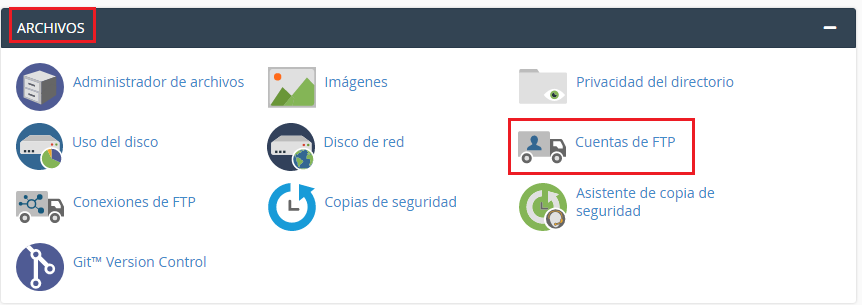
- Completá el formulario de la nueva cuenta:
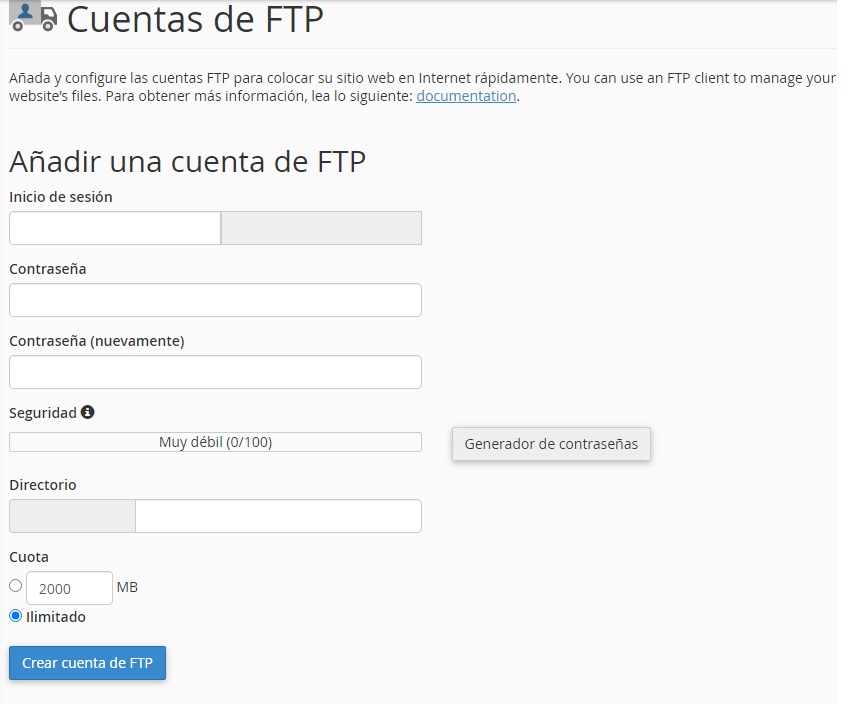
| Campo | Qué completar |
|---|---|
| A | Inicio de sesión: nombre del usuario FTP (p. ej. prueba). |
| B | Contraseña: alfanumérica, con símbolos y al menos una mayúscula. El indicador de seguridad debe estar en nivel alto. |
| C | Contraseña (nuevamente): repetí la misma contraseña. |
| D | Directorio: carpeta donde se publicarán los archivos. cPanel suele completar la ruta bajo public_html. |
| E | Cuota: espacio máximo en disco para esta cuenta FTP (opcional según tu plan). |
Ejemplo: Si tu dominio es midominio.com y en Directorio indicás prueba, los archivos subidos por FTP estarán en public_html/prueba y serán visibles en https://www.midominio.com/prueba.
Directorio vs subdominio: El campo Directorio define una carpeta dentro de tu sitio, no crea un subdominio automáticamente. Para un subdominio real (p. ej. prueba.midominio.com), primero crealo en cPanel → Subdominios y luego asigná ese directorio a la cuenta FTP.
- Hacé clic en Crear cuenta de FTP para finalizar.
Administrar cuentas FTP existentes
- Andá a Archivos → Cuentas FTP.
- En el listado de cuentas, elegí la acción que necesités:
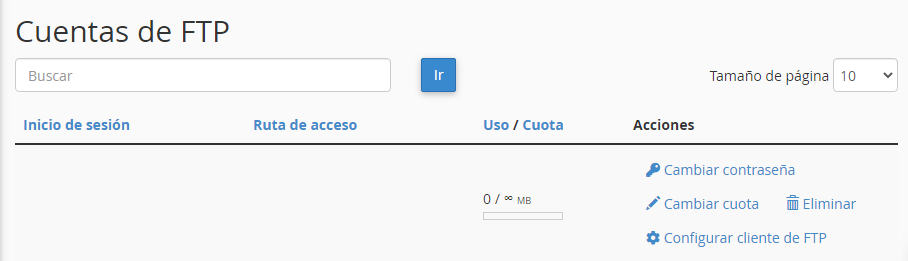
| Acción | Qué hace |
|---|---|
| Cambiar contraseña | Actualiza la contraseña de la cuenta FTP. |
| Cambiar cuota | Modifica el espacio máximo en disco permitido. |
| Eliminar | Elimina la cuenta FTP. No borra los archivos ya publicados en el directorio. |
| Configurar cliente de FTP | Muestra datos de conexión FTP o SFTP para usar en FileZilla u otro cliente. |
Conectarte con la cuenta FTP adicional
Para cuentas FTP adicionales, el usuario suele tener formato usuario@dominio:
| Campo | Ejemplo |
|---|---|
| Servidor / Host | midominio.com o IP del servidor |
| Usuario | prueba@midominio.com |
| Contraseña | La definida al crear la cuenta |
| Puerto | 21 (FTP) o 22 (SFTP, si está habilitado) |
La cuenta solo tendrá acceso al directorio asignado al crearla, no a todo el hosting.
Problemas frecuentes
- No puedo conectar: verificá el formato
usuario@dominioy la contraseña; probá los datos desde Configurar cliente de FTP. - Acceso denegado a otras carpetas: es el comportamiento esperado; la cuenta está limitada a su directorio.
- Subo archivos pero no se ven en la web: confirmá que el directorio FTP corresponde a una ruta bajo
public_html. - Eliminé la cuenta y los archivos siguen: eliminar la cuenta FTP no borra el contenido; borralo manualmente si ya no lo necesitás.
Si no podés crear la cuenta FTP, la contraseña no cumple los requisitos o la conexión falla repetidamente, abrí un caso desde el portal de clientes o consultá por el chat online del sitio.