

Una base de datos MySQL guarda la información de aplicaciones como WordPress, tiendas online o foros. En este artículo vas a ver cómo crear una base de datos con su usuario en cPanel, y cómo importarla y exportarla con phpMyAdmin.
¿Para qué sirve?
- Crear la base de datos que necesita una aplicación instalada a mano.
- Subir al hosting una base de datos que tenés en tu computadora, por ejemplo al mudar un sitio.
- Descargar una copia de la base de datos antes de hacer cambios.
Acceso: ingresá a cPanel desde el portal de clientes → Iniciar sesión en cPanel, o en https://tudominio.com/cpanel. Todas las opciones de este artículo están en la sección Bases de datos.

Crear una base de datos
- Hacé clic en Bases de datos MySQL.
- En Crear nueva base de datos, escribí un nombre y hacé clic en Crear base de datos.
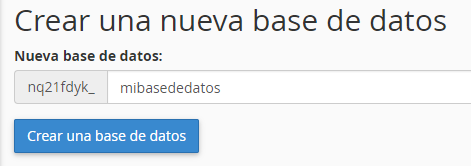
- Volvé a la pantalla anterior. La base aparece en Bases de datos actuales con su nombre completo: cPanel le agrega como prefijo el usuario de la cuenta, por ejemplo
usuario_tienda.

Crear el usuario y asignarlo
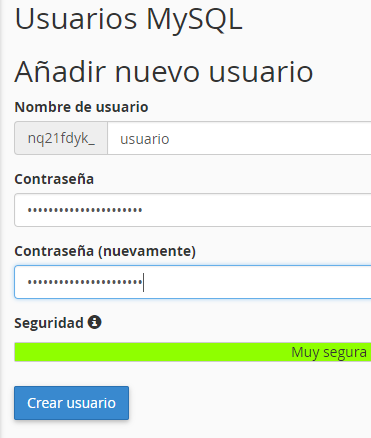
- En Agregar nuevo usuario, escribí un nombre de usuario y una contraseña segura. Podés usar el Generador de contraseñas. Después hacé clic en Crear usuario. Al igual que la base, el usuario lleva el prefijo de la cuenta.
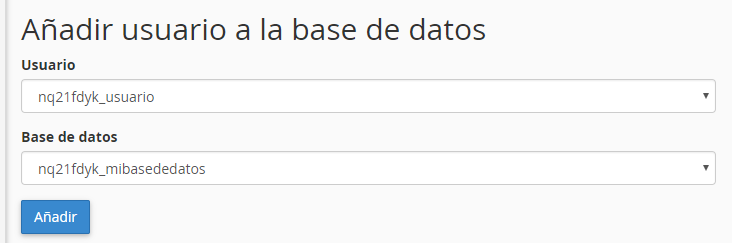
- En Agregar usuario a la base de datos, elegí el usuario y la base en los desplegables y hacé clic en Agregar.
- Marcá TODOS LOS PRIVILEGIOS y hacé clic en Hacer cambios.
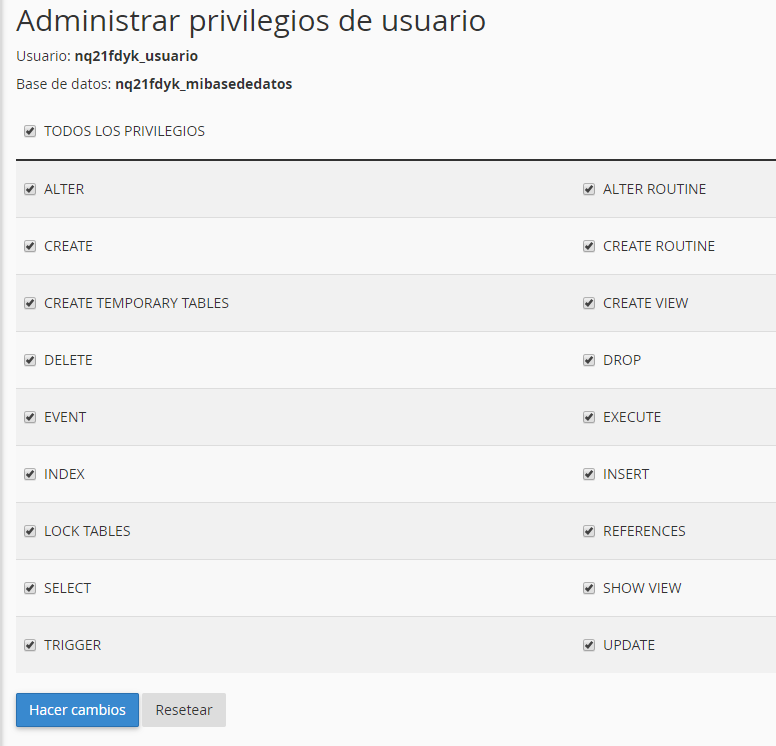
Un aviso confirma que los cambios se aplicaron.
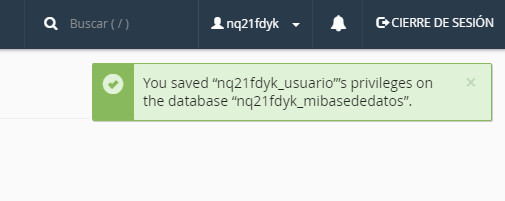
Datos para conectar tu aplicación: servidor localhost, el nombre completo de la base (con prefijo), el nombre completo del usuario (con prefijo) y su contraseña.
Importar una base de datos
Antes de importar, necesitás una base de datos vacía creada con los pasos anteriores.
- En la sección Bases de datos, abrí phpMyAdmin.
- En el panel izquierdo, hacé clic en el nombre de tu base y después en la pestaña Importar.

- Hacé clic en Seleccionar archivo y elegí el archivo de tu computadora. Se aceptan
.sql,.sql.gzy.sql.zip. Debajo del botón figura el tamaño máximo permitido. - Hacé clic en Importar al final de la página. En versiones anteriores de phpMyAdmin, el botón dice Continuar.

Si todo salió bien, aparece un mensaje en verde y las tablas se ven en el panel izquierdo.

Exportar una base de datos
- En phpMyAdmin, hacé clic en el nombre de tu base y después en la pestaña Exportar.
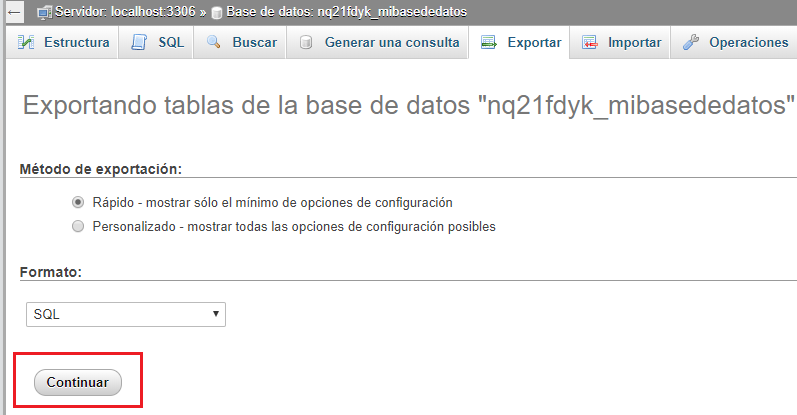
- Dejá el método Rápido y el formato SQL.
- Hacé clic en Exportar (o Continuar, según la versión). El navegador descarga un archivo
.sql.

Importante: importar en una base que ya tiene tablas puede dar errores o sobrescribir datos. Exportá una copia antes de importar sobre una base en uso. Las bases de datos también ocupan espacio en disco del servicio.
Problemas frecuentes
- La aplicación no conecta con la base de datos: revisá que uses los nombres completos con prefijo, el servidor
localhost, y que el usuario esté asignado a la base con todos los privilegios. - El archivo supera el tamaño máximo de importación: comprimilo en
.sql.gzo.sql.zip. Si sigue siendo grande, abrí un ticket para que lo importe el soporte. - Error "#1044 Acceso denegado" al importar: el archivo intenta crear una base con otro nombre. Quitá del archivo la línea
CREATE DATABASEy la líneaUSE, e importalo dentro de la base que creaste. - Error "#1050 La tabla ya existe": la base no estaba vacía. Usá una base nueva o borrá las tablas existentes, después de exportar una copia.
- No puedo crear más bases de datos o me quedo sin espacio: llegaste al límite del servicio. Podés actualizar tu servicio consultando al área comercial desde el portal de clientes o el chat online.
Si necesitás ayuda con tu base de datos, abrí un ticket desde el portal de clientes o consultá por el chat online del sitio.