

Este artículo explica cómo crear una base de datos MySQL en cPanel, cómo importar un archivo .sql y cómo descargar una copia con phpMyAdmin.
¿Para qué sirve?
Una base de datos guarda el contenido dinámico de un sitio, como usuarios, pedidos o publicaciones. Desde cPanel podés:
- Crear la base, un usuario y sus permisos.
- Importar un archivo
.sqlo.sql.zipa una base vacía. - Exportar una copia de la base a tu equipo.
Acceso: ingresá a cPanel desde el portal de clientes → Iniciar sesión en cPanel, o en https://tudominio.com/cpanel. Después andá a Bases de datos → Bases de datos MySQL.
Crear la base y el usuario
- Ingresá a cPanel.
- Abrí Bases de datos → Bases de datos MySQL.

- En Crear una nueva base de datos, escribí un nombre y hacé clic en Crear una base de datos.
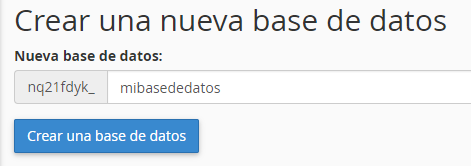
- En Bases de datos actuales vas a ver el nombre completo. cPanel le agrega el usuario de la cuenta como prefijo, por ejemplo
cuenta_tienda.

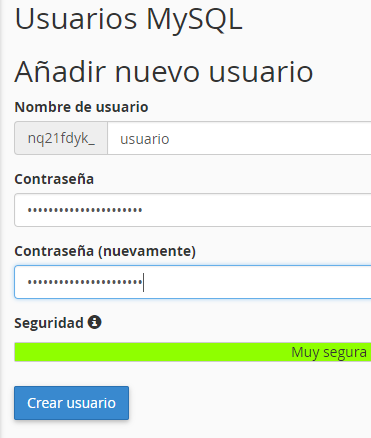
- En Añadir nuevo usuario, completá el usuario y la contraseña. Podés usar el generador de cPanel.
- Hacé clic en Crear usuario.
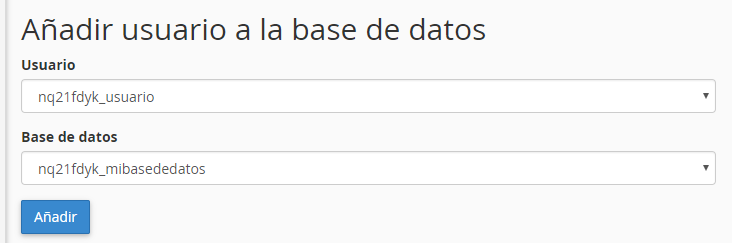
- En Añadir usuario a la base de datos, elegí el usuario y la base.
- Hacé clic en Añadir.
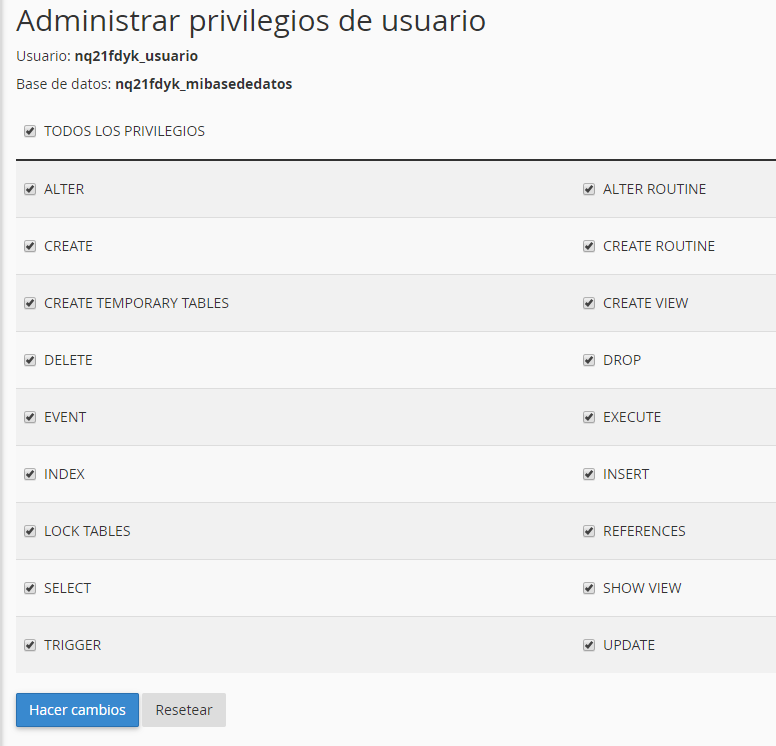
- Marcá TODOS LOS PRIVILEGIOS.
- Hacé clic en Hacer cambios.
cPanel confirma que el cambio quedó aplicado.
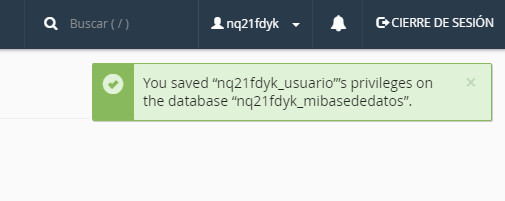
Importante: en la aplicación usá el nombre completo de la base y del usuario, con el prefijo. Crear la base no alcanza: el usuario tiene que estar añadido a esa base y con privilegios guardados. Para importar un archivo, la base tiene que existir y conviene que esté vacía.
Importar una base de datos
- En cPanel, abrí Bases de datos → phpMyAdmin.
- En la columna izquierda, hacé clic en el nombre de la base vacía.
- Hacé clic en Importar.

- Con Seleccionar archivo, elegí el
.sqlo.sql.zipde tu equipo. - Hacé clic en Continuar.

Si la importación termina bien, phpMyAdmin muestra un aviso verde y las tablas aparecen a la izquierda.

Descargar una copia
- Entrá a phpMyAdmin.
- Hacé clic en el nombre de la base.
- Hacé clic en Exportar.
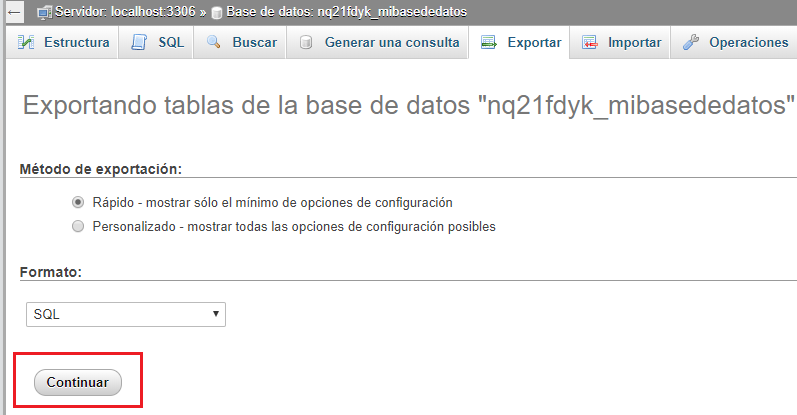
- Dejá el método rápido y hacé clic en Continuar.
El navegador descarga un archivo .sql con la copia de esa base.
Problemas frecuentes
- Access denied o el sitio no conecta: revisá el nombre completo de la base y del usuario, con prefijo, y que el usuario esté añadido a esa base con privilegios guardados.
- La base no aparece al importar: primero tenés que crearla en Bases de datos MySQL. En phpMyAdmin, hacé clic en esa base antes de Importar.
- El archivo no se importa o queda a medias: suele superar el tamaño permitido por phpMyAdmin. Comprimilo como
.sql.zipo dividí el archivo. Importá sobre una base vacía. - La exportación no empieza: confirmá que elegiste la base en la columna izquierda y no una sola tabla, salvo que quieras copiar solo esa tabla.
Si no podés crear la base, el usuario no queda asociado o la importación falla, abrí un caso desde el portal de clientes o consultá por el chat online del sitio.