

Este artículo explica cómo administrar una base de datos MySQL con phpMyAdmin desde cPanel: buscar datos, revisar la estructura, editar campos, cargar o borrar registros, crear tablas e importar o exportar.
¿Para qué sirve?
phpMyAdmin abre las bases de datos del hosting en el navegador. Desde ahí podés:
- Buscar información dentro de una tabla.
- Revisar la estructura y cambiar el tipo o el largo de un campo.
- Insertar o borrar registros.
- Crear tablas.
- Importar o exportar datos.
Acceso: ingresá a cPanel desde el portal de clientes → Iniciar sesión en cPanel, o en https://tudominio.com/cpanel. Después andá a Bases de datos → phpMyAdmin.
Abrir phpMyAdmin
- Ingresá a cPanel.
- Abrí Bases de datos → phpMyAdmin.
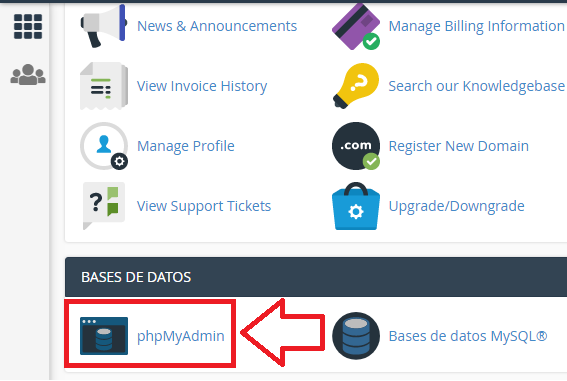
- Se abre una pestaña nueva con las bases de la cuenta en la columna izquierda.
- Hacé clic en el nombre de la base y después en la tabla que querés administrar.
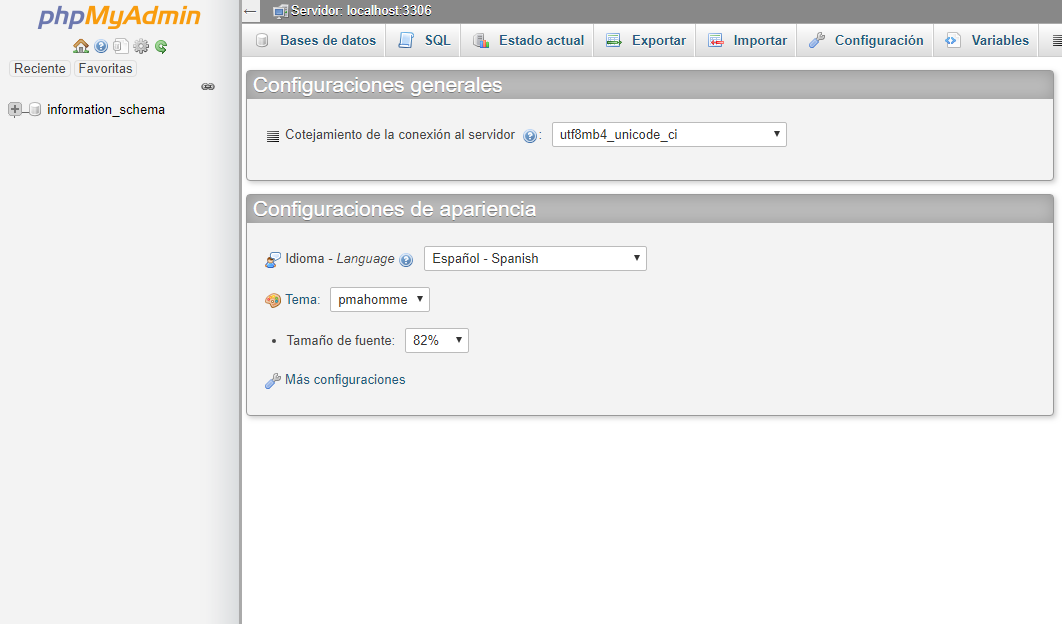
Importante: los cambios se aplican en el momento y afectan al sitio que usa esa base. Antes de editar la estructura o borrar registros, exportá una copia. El nombre de la base incluye el prefijo de la cuenta de cPanel, por ejemplo cuenta_tienda.
Buscar información
- Abrí la base y hacé clic en la tabla.
- Entrá a la pestaña Buscar.
- Completá el valor que querés encontrar y hacé clic en Continuar.
phpMyAdmin muestra las filas que coinciden.
Revisar o cambiar un campo
- Abrí la tabla.
- Entrá a Estructura.
- En el campo, hacé clic en Cambiar.
- Ajustá el tipo o la longitud y guardá.
Cambiá el tipo solo si los datos que ya están guardados entran en el formato nuevo.
Insertar o borrar registros
- Para agregar una fila, abrí la tabla y entrá a Insertar.
- Completá los campos y hacé clic en Continuar.
- Para borrar, entrá a Examinar, marcá la fila y elegí Eliminar.
Crear una tabla
- Hacé clic en el nombre de la base, no en una tabla.
- En Crear tabla, escribí el nombre y la cantidad de columnas.
- Definí cada columna y guardá.
La tabla nueva aparece en la columna izquierda, dentro de esa base.
Importar o exportar
- Hacé clic en la base.
- Para bajar una copia, entrá a Exportar y hacé clic en Continuar. El navegador descarga un archivo
.sql. - Para cargar un archivo, la base tiene que existir. Entrá a Importar, elegí el
.sqlo.sql.zipy hacé clic en Continuar.
Problemas frecuentes
- No veo bases en la columna izquierda: primero creá una en cPanel → Bases de datos → Bases de datos MySQL.
- phpMyAdmin no abre: permití la ventana emergente del navegador y volvé a entrar desde cPanel.
- No encuentro la tabla: estás en otra base. Revisá el nombre completo, con el prefijo de la cuenta.
- El sitio falló después de un cambio: restaurá la copia
.sqldesde Importar, sobre esa misma base. - La importación no termina: el archivo suele ser más grande de lo que phpMyAdmin acepta. Comprimilo como
.sql.zipo dividilo.
Si phpMyAdmin no abre, no ves la base o un cambio dejó el sitio sin funcionar, abrí un caso desde el portal de clientes o consultá por el chat online del sitio.