

Este artículo explica cómo habilitar BoxTrapper en una casilla y cómo ajustar la verificación que exige a los remitentes desconocidos.
¿Para qué sirve?
BoxTrapper retiene el correo de quien no está autorizado. Cuando llega un mensaje nuevo, responde solo con un pedido de verificación. El remitente tiene que completarla para que el mensaje pase a la bandeja de entrada. Si no lo hace, el mensaje queda en una cola y, pasado el plazo configurado, se elimina.
- Las direcciones a las que vos escribís pueden entrar sin ese paso.
- El resto tiene que verificar antes de que leas el mensaje.
- Podés revisar la cola y dejar pasar o borrar lo que todavía no se verificó.
Acceso: ingresá a cPanel desde el portal de clientes → Iniciar sesión en cPanel, o en https://tudominio.com/cpanel. Después andá a Correo electrónico → BoxTrapper.
Importante: BoxTrapper contesta a remitentes desconocidos, también a spam. Los avisos automáticos, las facturas y las listas suelen no completar la verificación, así que ese correo no llega a la bandeja. Revisá la cola antes de que venza el plazo: lo que no se verifica se borra.
Habilitar BoxTrapper
- Ingresá a cPanel.
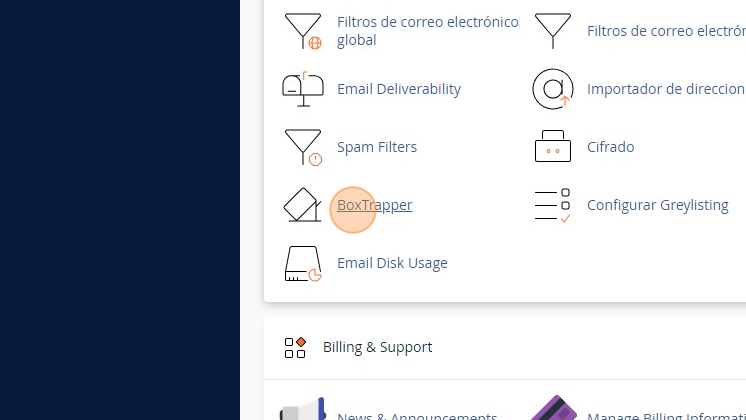
- Abrí Correo electrónico → BoxTrapper.
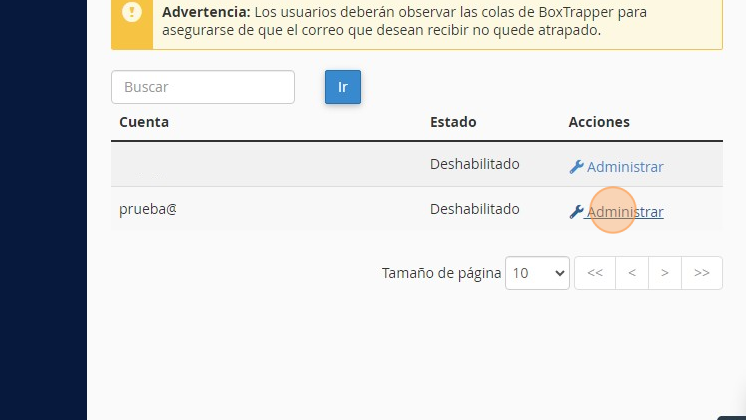
- En la casilla que querés proteger, hacé clic en Administrar.
- Hacé clic en Habilitar.
Al habilitarlo, las direcciones a las que envíes correo desde esa casilla quedan en la lista blanca y no tienen que verificar.
Configurar los ajustes
- En la misma casilla, hacé clic en Configurar ajustes.
- En Direcciones de correo electrónico para esta cuenta, ingresá, separadas por coma, las direcciones que reenvían correo a esta casilla. No es la lista de remitentes permitidos.
- En Tu nombre, escribí el nombre que verá el remitente en el pedido de verificación.
- En El número de días que deseas mantener los registros y mensajes en la cola, indicá cuántos días se conservan los mensajes sin verificar. Después de ese plazo se borran.
- En Puntaje mínimo de spam requerido por SpamAssassin para omitir BoxTrapper, dejá
-2.5si no necesitás cambiarlo. - Activá la lista blanca automática si querés que toda dirección a la que escribas quede autorizada.
- Si además querés autorizar las direcciones que figuran en Para y CC de los mensajes que ya vienen de alguien en la lista blanca, marcá esa casilla.
- Hacé clic en Guardar.
Si el puntaje de spam del mensaje es menor que el número de ese campo, entra directo y no se pide verificación. Un número más bajo hace que BoxTrapper pida verificación en más mensajes. Uno más alto deja pasar más correo sin ese paso. Con 5 pide verificación más seguido que con 10. El valor de fábrica es -2.5.
Revisar lo que quedó en espera
- En la configuración de la casilla, abrí Review Queue.
- Marcá el día y elegí Whitelist and Deliver para entregar el mensaje y autorizar al remitente, o Delete para borrarlo.
- Hacé clic en Submit.
Desde Edit White/Black/Ignore lists podés cargar direcciones a mano. La lista blanca entrega el mensaje. La lista negra lo borra y avisa al remitente. La lista de ignorados lo borra sin aviso.
Problemas frecuentes
- No llega un correo que esperaba: el remitente no verificó. Buscalo en Review Queue y usá Whitelist and Deliver si es válido.
- Una factura o un aviso automático desapareció: esas direcciones suelen no responder la verificación. Agregalas a la lista blanca.
- Llega demasiado correo sin verificación, o se pide verificación casi siempre: el puntaje mínimo está alto o bajo. Volvé a
-2.5para usar el valor de fábrica. - Un remitente autorizado sigue sin entrar: puede estar en la lista de ignorados. Esa lista tiene prioridad sobre la lista blanca.
- La cola se vacía sola: venció la cantidad de días configurada. Los mensajes de ese plazo ya se eliminaron.
Si BoxTrapper no se puede habilitar, la cola no muestra un mensaje que debería estar o se borra correo que necesitás, abrí un caso desde el portal de clientes o consultá por el chat online del sitio.