

Este artículo explica el umbral de SpamAssassin y qué pasa con el spam escrito en otro idioma. Esa pantalla no elige idiomas: marca un mensaje cuando el puntaje total llega al número configurado, sea cual sea el idioma.
¿Para qué sirve?
SpamAssassin suma puntos según el contenido, los encabezados y otras pruebas. Si la suma llega al umbral, el mensaje se marca como spam. El umbral de fábrica es 5 y vale para todas las casillas de la cuenta.
- Un umbral bajo, como 2, marca muchos mensajes. También marca correo válido.
- Un umbral alto, como 10, marca solo lo que es claramente spam y deja pasar el resto.
- El cambio afecta solo al correo que llega después de guardarlo.
Un mensaje en otro idioma se marca si la suma de esas pruebas llega al umbral. No hace falta elegir “español” en esta pantalla: cPanel no trae esa opción.
Importante: bajar el umbral no borra el correo en otros idiomas y puede esconder facturas o avisos en español dentro de lo marcado. El borrado automático es otro ajuste y elimina el mensaje. Dejalo desactivado. El umbral de marcado no cambia el umbral de borrado.
Acceso: ingresá a cPanel desde el portal de clientes → Iniciar sesión en cPanel, o en https://tudominio.com/cpanel.
Revisar el umbral
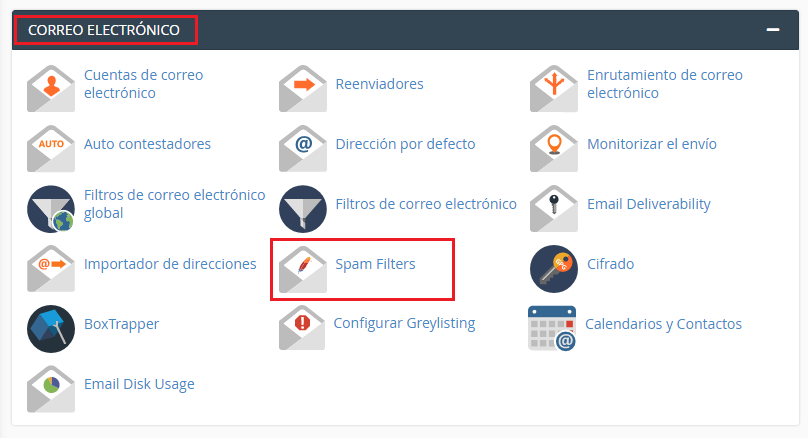
- Abrí Correo electrónico → Spam Filters.
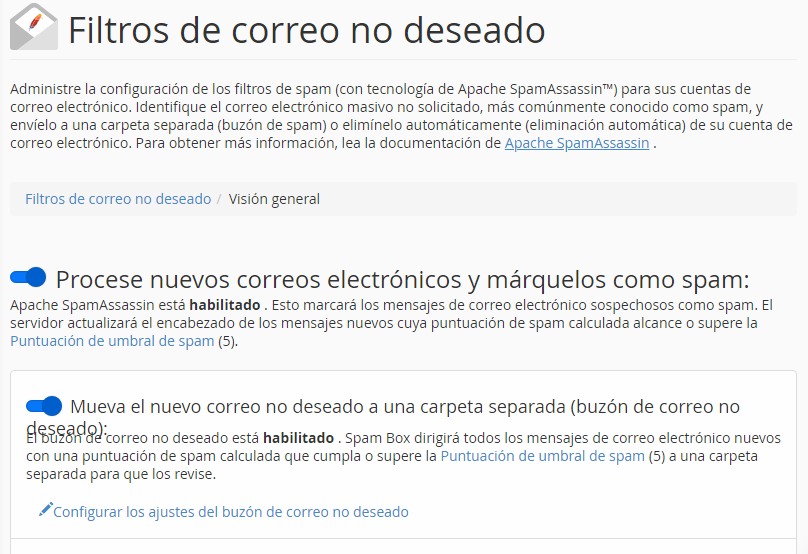
- Activá el procesamiento de correos nuevos. Sin eso, el umbral no se aplica.
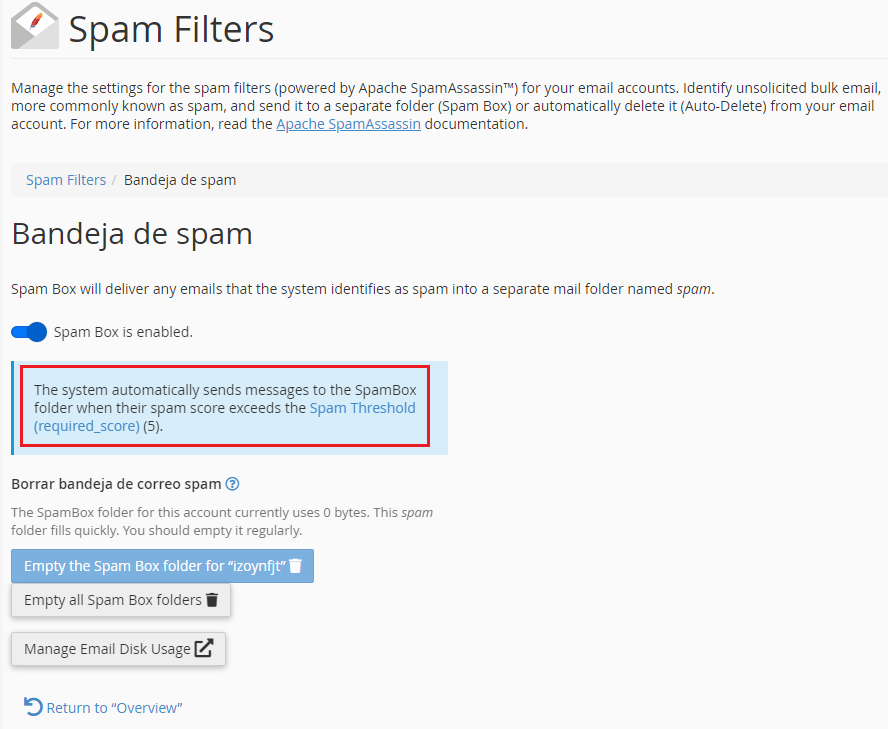
- Abrí el ajuste del umbral. En la pantalla figura Spam Threshold (required_score). En el cPanel actual el enlace se llama Spam Threshold Score.
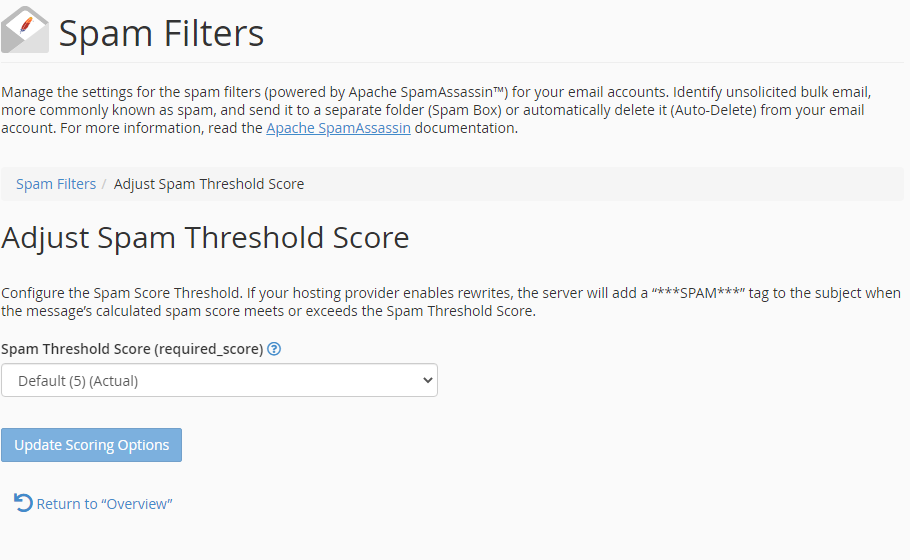
- Elegí el puntaje. Para el uso habitual, dejá 5.
- Hacé clic en Update Scoring Options.
Para que lo marcado no quede en la bandeja de entrada, activá la carpeta de spam (Spam Box) y revisala: un cliente o un comprobante pueden estar ahí. Esa carpeta ocupa espacio.
Las pruebas sueltas, en Configure Calculated Spam Score, son para quien ya conoce cada regla. Cambiar una prueba no convierte el filtro en un filtro por idioma.
El detalle de cómo se calcula el puntaje está en spamassassin.apache.org.
Problemas frecuentes
- Sigue entrando spam en inglés u otro idioma: el umbral no descarta por idioma. Ese mensaje se marca cuando su puntaje llega al número elegido. Un remitente que se repite se agrega a Blacklist (Emails Never Allowed).
- Empezó a marcar correo válido en español: el umbral quedó bajo. Volvé a 5 y guardá con Update Scoring Options.
- El correo viejo no se movió: el filtro solo analiza lo que llega después del cambio.
- Lo cambié en una casilla y afectó a las demás: el umbral es de toda la cuenta.
- Activé el borrado automático para limpiar el spam extranjero: lo que supera ese otro puntaje se elimina y no se recupera. Desactivá el borrado automático.
Si después de guardar el umbral el correo nuevo no se marca, abrí un caso desde el portal de clientes o consultá por el chat online del sitio.