

Este artículo explica cómo crear una casilla de correo en cPanel, cómo cambiarle el espacio y cómo eliminarla. La dirección queda formada por el nombre que elijas y el dominio, por ejemplo info@tudominio.com.
¿Para qué sirve?
Cada casilla recibe y guarda el correo de una dirección propia. Desde cPanel podés:
- Crear la casilla y definir su contraseña.
- Asignarle una cuota, o dejar el valor predeterminado.
- Eliminar una casilla que ya no uses.
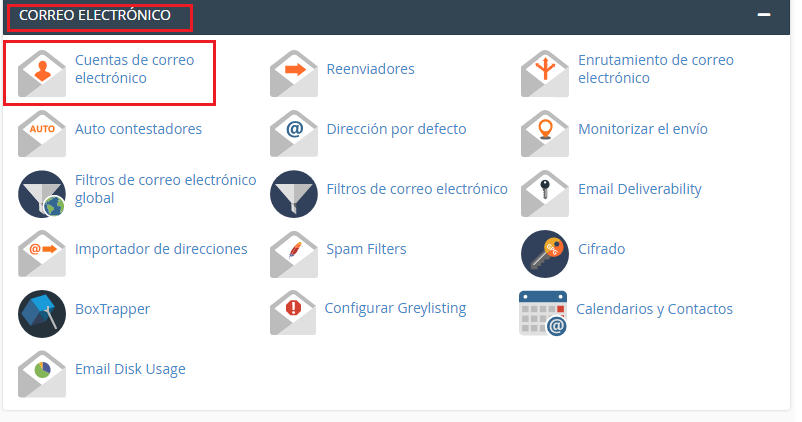
Acceso: ingresá a cPanel desde el portal de clientes → Iniciar sesión en cPanel, o en https://tudominio.com/cpanel. Después andá a Correo electrónico → Cuentas de correo electrónico.
Importante: para recibir correo, el dominio tiene que estar delegado a los DNS del hosting. La cuota de la casilla sale del disco del plan: no puede ser mayor que el espacio libre. Si el disco del hosting está lleno, ninguna casilla recibe, aunque le subas la cuota. La contraseña conviene generarla y no debe llevar acentos ni ñ.
Crear la casilla
- Ingresá a cPanel.
- Abrí Correo electrónico → Cuentas de correo electrónico.
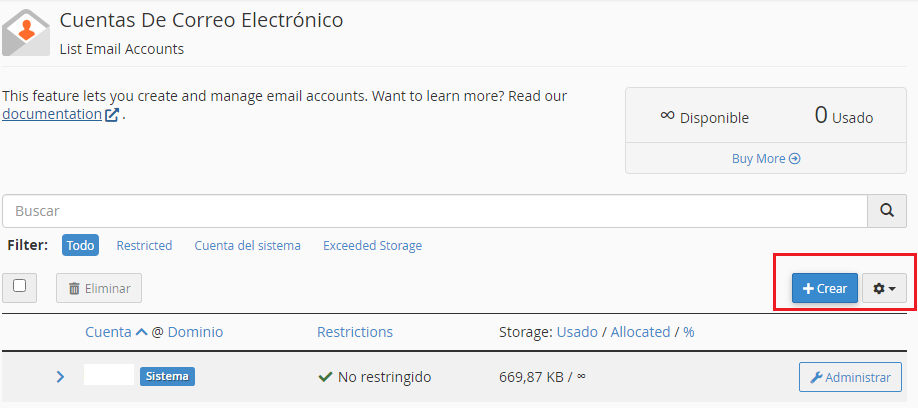
- Hacé clic en Crear.
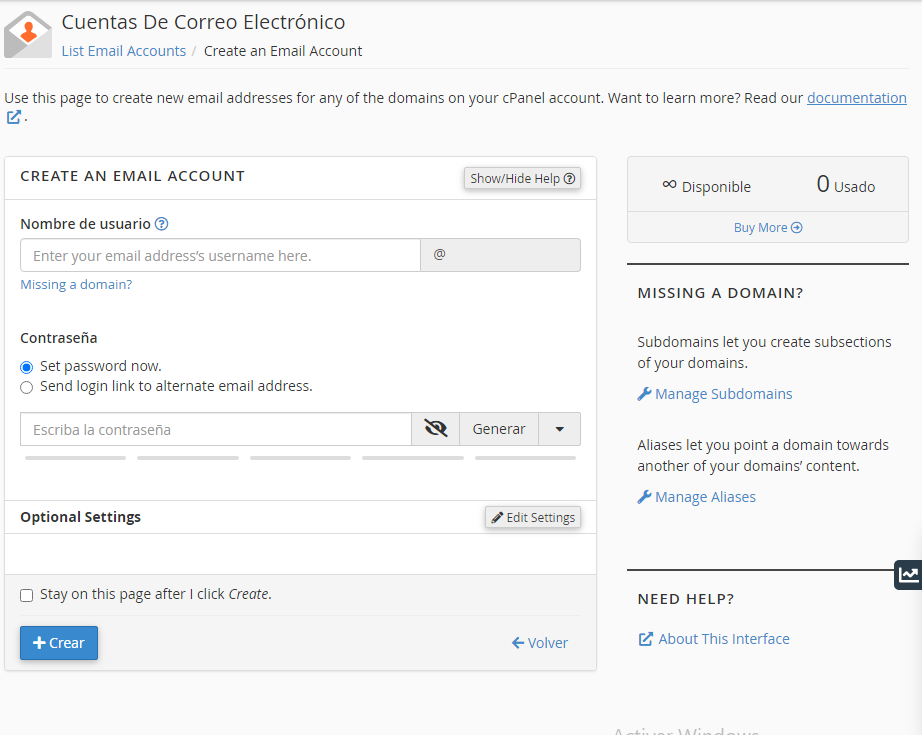
- Completá el formulario:
- Nombre de usuario: la parte anterior a la
@. Si hay más de un dominio, elegí en cuál se crea la casilla. - Contraseña: escribila o usá Generar.
- Contraseña (otra vez): repetila si el formulario lo pide.
- Edit Setting: abrilo solo si querés cambiar el espacio ahora. Si no lo tocás, queda el valor predeterminado.
- Nombre de usuario: la parte anterior a la
- Hacé clic en Crear.
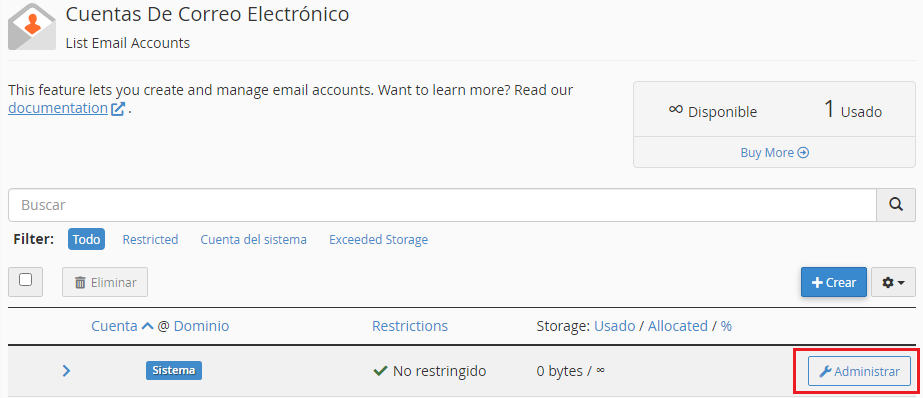
La casilla queda en el listado. Ya podés entrar por Webmail o configurar un programa de correo con esa dirección y esa contraseña.
Cambiar el espacio
- En Cuentas de correo electrónico, hacé clic en Administrar en la casilla que querés ajustar.
- Abrí Storage.
- Indicá el espacio nuevo. Tiene que entrar en el disco libre del plan.
- Hacé clic en Update Email Settings.
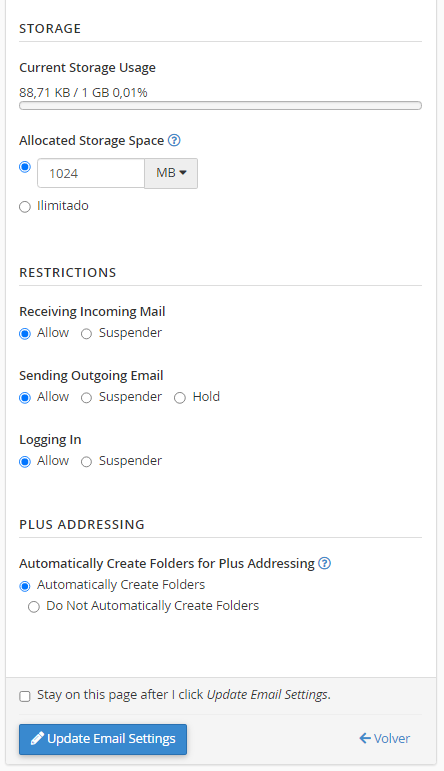
Si la casilla ya está llena, el correo nuevo no entra hasta que borres mensajes o le subas la cuota, y siempre que el hosting todavía tenga disco libre.
Eliminar la casilla
- Entrá de nuevo a Correo electrónico → Cuentas de correo electrónico.
- En la casilla que querés borrar, hacé clic en Administrar.
- Al final de la pantalla, hacé clic en Delete Email Account.
- Confirmá la eliminación cuando cPanel lo pida.
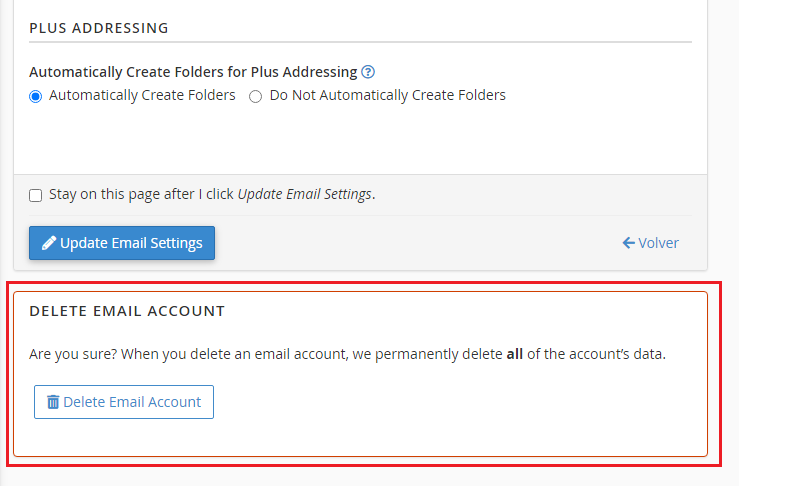
Esa dirección deja de recibir correo. Los mensajes que estaban en la casilla se borran con ella. Si más adelante la necesitás, tenés que crearla de nuevo; el correo anterior no vuelve.
Problemas frecuentes
- La casilla existe, pero no llega correo: el dominio no está delegado a los DNS del hosting o el cambio todavía no se propagó.
- No puedo crearla o no puedo subirle la cuota: el disco del plan está lleno, o el dominio no figura en la cuenta.
- Subí la cuota y sigue sin entrar correo: el disco de todo el hosting está lleno. Liberá espacio: la cuota de la casilla no agrega disco al plan.
- Webmail o el programa rechazan la contraseña: generá una nueva, sin acentos ni
ñ. - Borré la casilla y el remitente sigue escribiendo a esa dirección: el mensaje no entra. Creá otra vez la misma dirección si querés volver a recibir ahí.
Si no aparece el dominio, la cuota no se guarda o el correo no llega con el dominio ya delegado, abrí un caso desde el portal de clientes o consultá por el chat online del sitio.