

SpamAssassin es el filtro automático de correo que trae cPanel. Revisa el encabezado, el cuerpo y el contenido de cada mensaje nuevo y le asigna un puntaje. Si ese puntaje llega al umbral, el servidor marca el mensaje como spam.
¿Para qué sirve?
Sirve para separar el correo no deseado del resto. El filtro no decide con certeza absoluta: un puntaje alto indica que el mensaje se parece al spam. Con la configuración de fábrica el umbral es 5. Un número más bajo marca más correos, también algunos válidos. Un número más alto deja pasar más spam.
- Analiza solo el correo que llega después de activarlo.
- Actualiza el encabezado de los mensajes que superan el umbral.
- Permite aceptar siempre un remitente o bloquearlo.
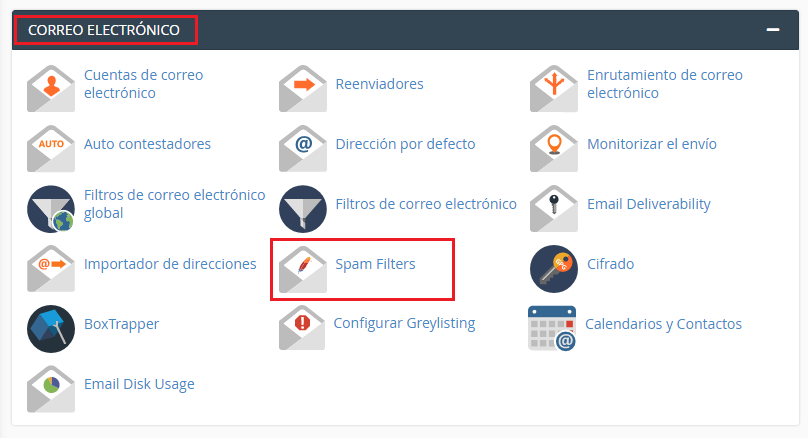
Acceso: ingresá a cPanel desde el portal de clientes → Iniciar sesión en cPanel, o en https://tudominio.com/cpanel. Luego abrí Correo electrónico → Spam Filters.
Activar el filtro
- Entrá a cPanel y abrí Correo electrónico → Spam Filters.
- Activá el procesamiento de correos nuevos. Desde ahí también podés desactivarlo.
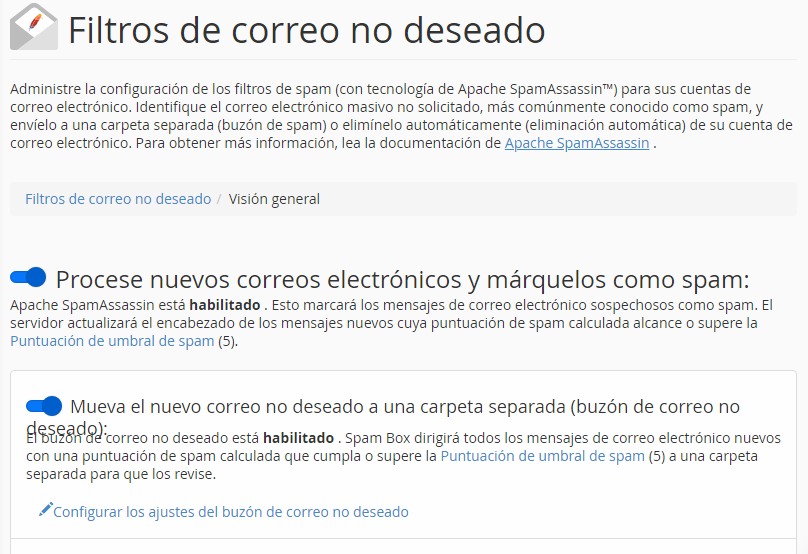
Con el filtro activo, el servidor actualiza el encabezado de cada mensaje nuevo cuyo puntaje supera el umbral 5. El correo anterior no se vuelve a analizar.
Para que lo marcado no quede en la bandeja de entrada, activá la opción que mueve el spam nuevo a una carpeta aparte (Spam Box). Esa carpeta sigue ocupando espacio: hay que vaciarla cada tanto.
Importante: el borrado automático elimina el mensaje y no se puede recuperar. Dejalo desactivado. Alcanza con marcarlo y moverlo a la carpeta de spam.
Umbral y listas
En las configuraciones adicionales están las listas y el puntaje.
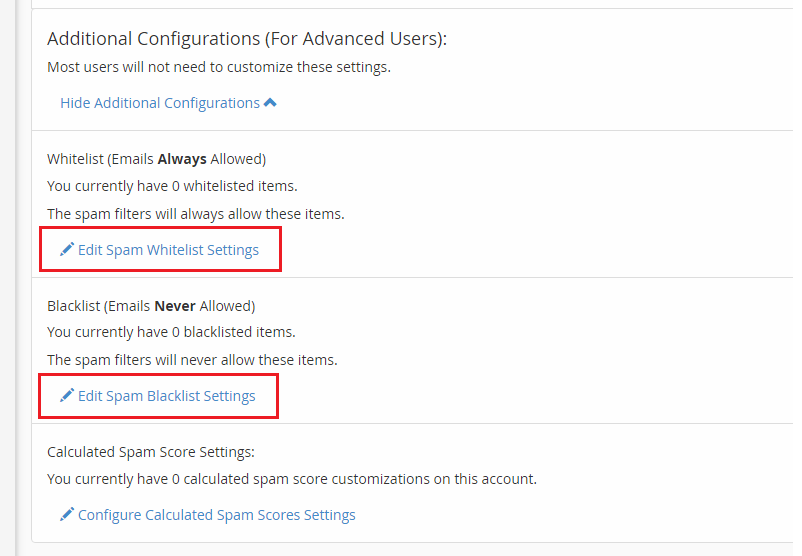
El puntaje de spam conviene dejarlo en 5. Cambialo solo si ya conocés cómo puntúa SpamAssassin. Si bajás el umbral, el filtro marca más correo.
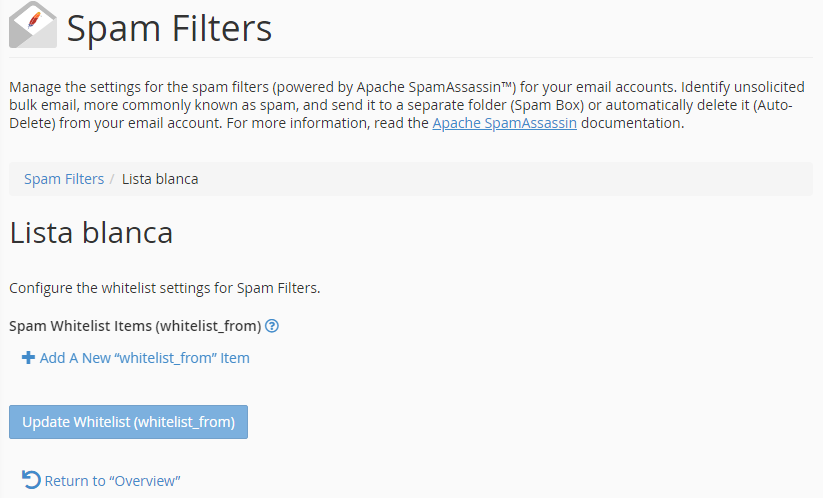
Whitelist (Emails Always Allowed)
Esta lista acepta siempre un correo o un dominio, aunque el puntaje sea alto. Ahí aparecen también las direcciones que marques con No es spam en Roundcube. Podés marcar varios mensajes a la vez.
Blacklist (Emails Never Allowed)
Esta lista bloquea un correo o un dominio. Ahí aparecen las direcciones que marques con Es spam en Roundcube. También podés marcar varios mensajes a la vez.
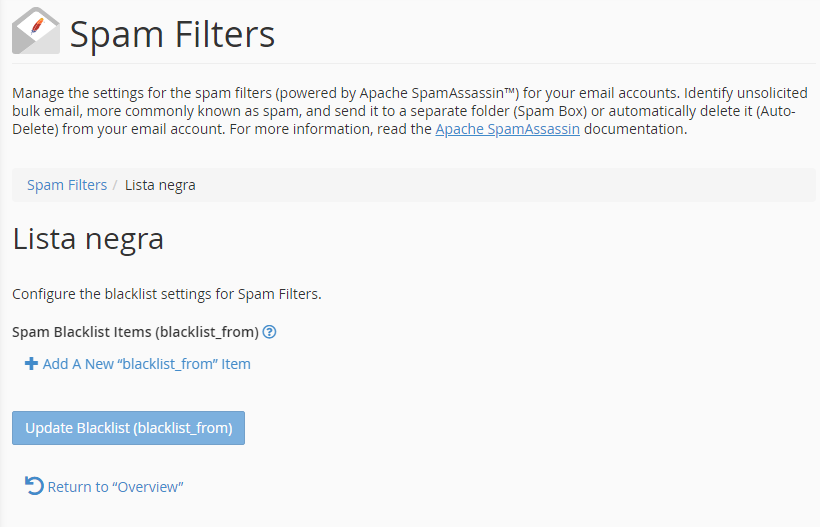
Importante: la lista blanca y la lista negra valen para todas las casillas del servicio, incluidos los dominios adicionales. Si bloqueás un remitente, deja de entrar en todas.
El detalle de cómo SpamAssassin calcula el puntaje está en spamassassin.apache.org.
Problemas frecuentes
- El mensaje sigue en la bandeja, con el encabezado de spam: el filtro lo marcó y no lo movió. Activá la carpeta de spam.
- Un correo válido queda marcado: agregalo a Whitelist (Emails Always Allowed) o subí el umbral. El valor de fábrica es 5.
- Sigue entrando spam de un remitente: agregalo a Blacklist (Emails Never Allowed). El filtro solo actúa sobre el correo nuevo.
- Bloqueé una dirección para una sola casilla y afectó al resto: las dos listas son de toda la cuenta, no de una casilla.
- Marqué No es spam o Es spam en Roundcube y no lo veo en cPanel: revisá la lista blanca o la negra. La dirección se agrega ahí.
Si el filtro no marca el correo nuevo o una lista no se guarda, abrí un caso desde el portal de clientes o consultá por el chat online del sitio.